
Area-Mitglieder hinzufügen & entfernen
Wie Mitglieder in eine Area kommen, hängt davon ab, um welche Art von Area es sich handelt:
- Öffentliche Areas: Mitglieder können selbst beitreten und sie wieder verlassen. Admins können trotzdem jederzeit Mitglieder hinzufügen oder entfernen.
- Private Areas: Mitglieder können nicht selbst beitreten. Ein Admin fügt sie hinzu.
Hinzufügen und Entfernen funktioniert in beiden Arten von Areas gleich.
Wer Mitglieder hinzufügen und entfernen kann
Abschnitt betitelt „Wer Mitglieder hinzufügen und entfernen kann“- Die Admins eures Klubraums können das in jeder Area.
- Area-Admins können das in den Areas, die sie verwalten.
Mitglieder zu einer Area hinzufügen
Abschnitt betitelt „Mitglieder zu einer Area hinzufügen“Das geht in jedem Klubraum-Tarif.
- Öffne die Area.
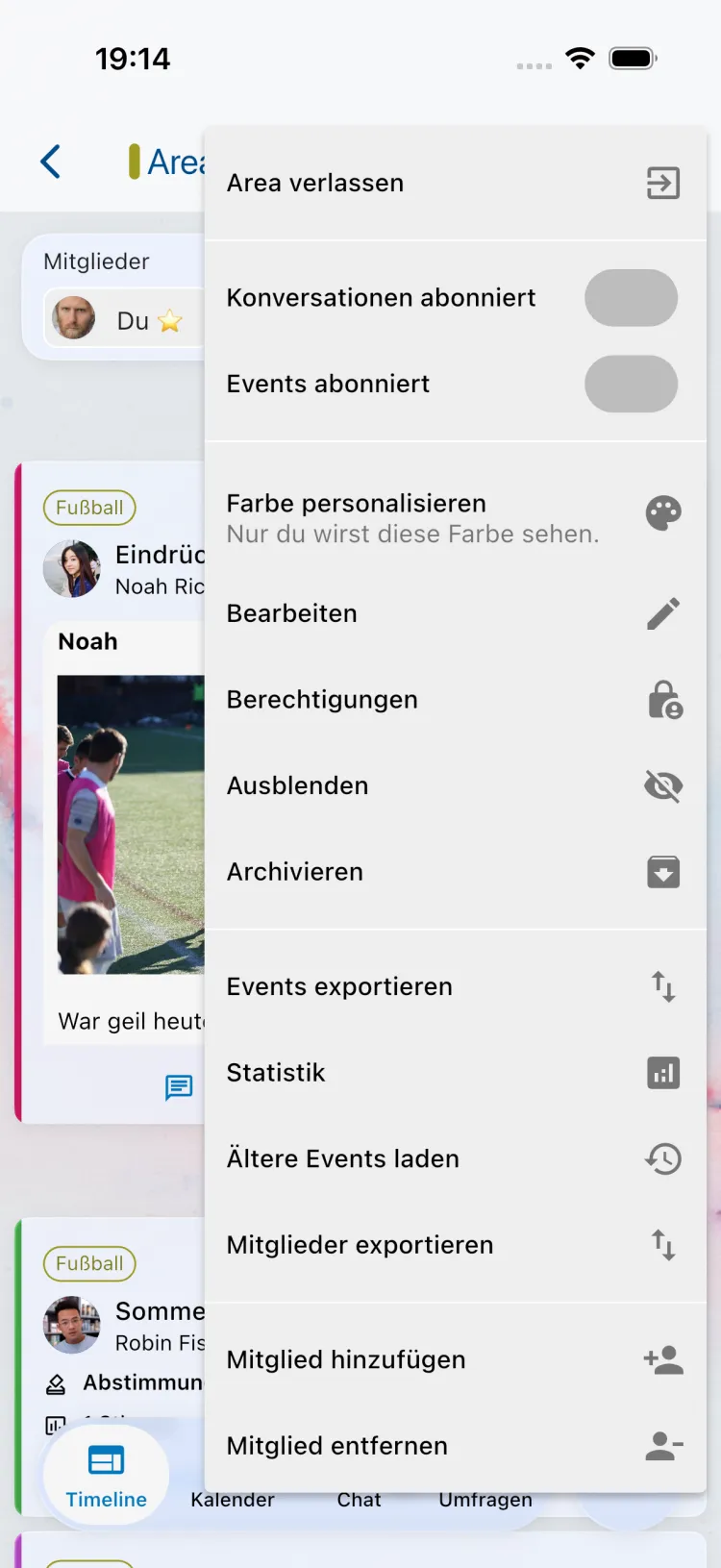
- Öffne das Area Menü (drei Punkte oben rechts) und wähle Mitglied hinzufügen.
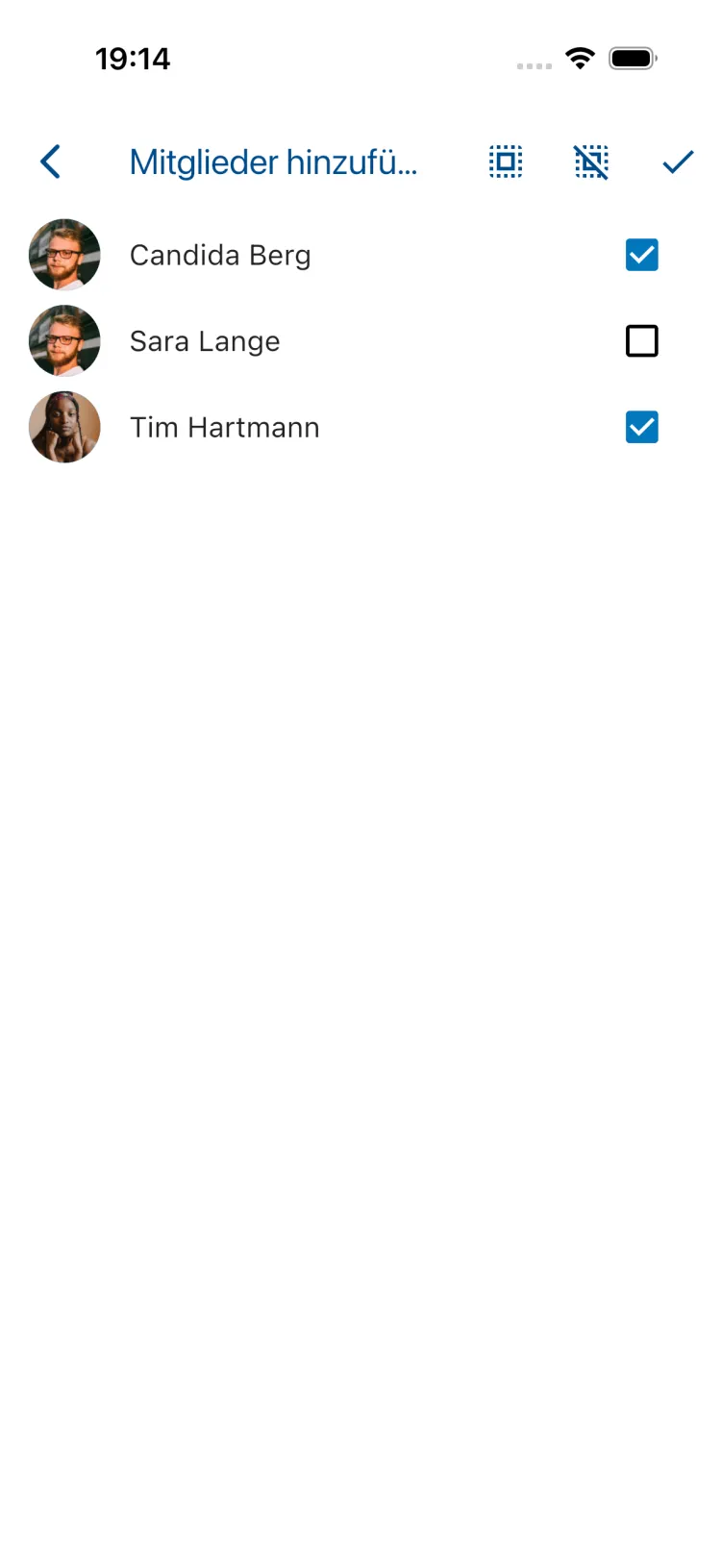
- Tippe einen Namen zum Suchen ein oder tippe auf Aus Mitglieder-Liste auswählen, um alle Mitglieder eures Klubraums zu sehen, die noch nicht in der Area sind. Hake ein oder mehrere Mitglieder an.
- Tippe oben rechts auf das Häkchen. Die Mitglieder werden sofort hinzugefügt.
Viele Mitglieder auf einmal mehreren Areas zuweisen (Pro)
Abschnitt betitelt „Viele Mitglieder auf einmal mehreren Areas zuweisen (Pro)“Zum Saisonstart oder wenn viele neue Mitglieder dazukommen, kostet es Zeit, sie Area für Area hinzuzufügen. Mit Klubraum Pro weisen die Admins eures Klubraums viele Mitglieder in einem Schritt mehreren Areas zu.
Wo du startest
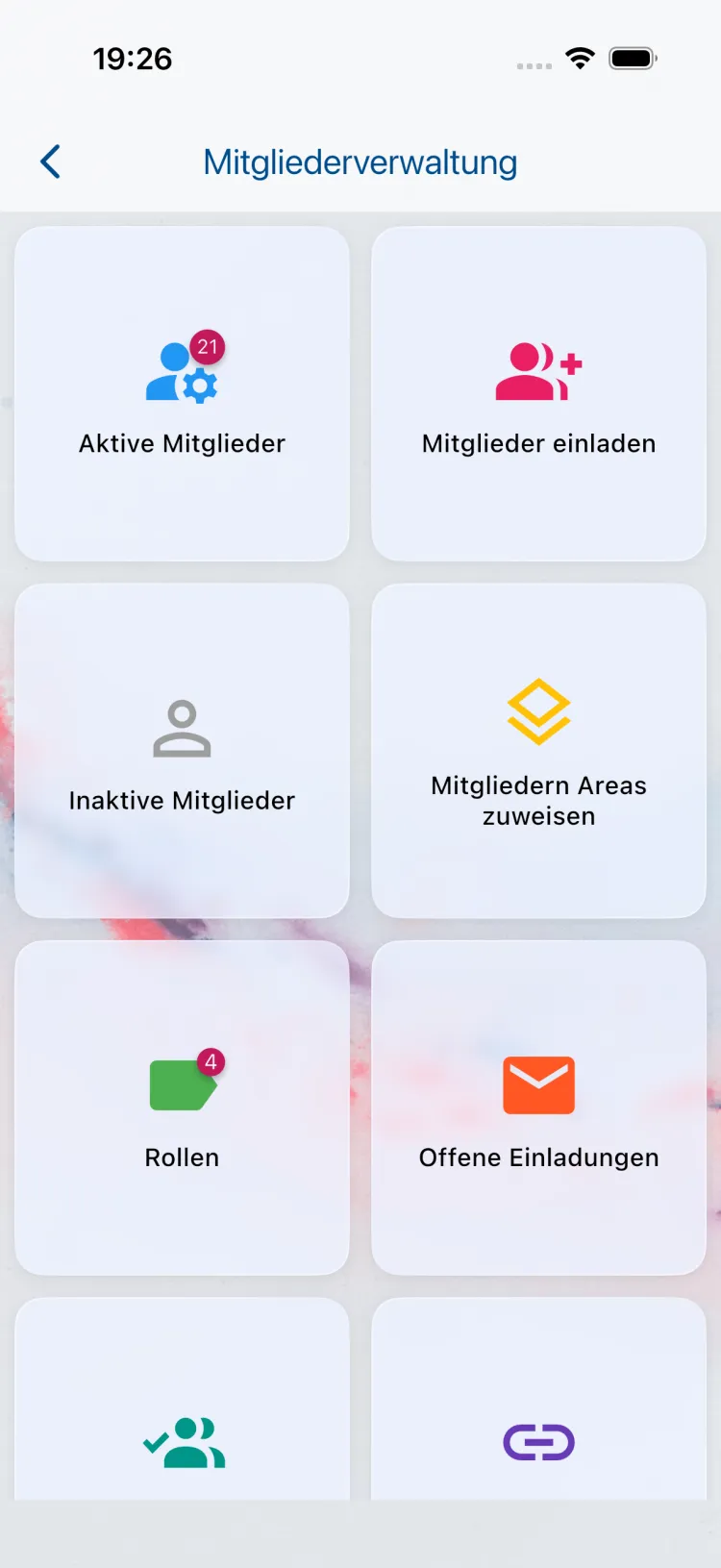
Abschnitt betitelt „Wo du startest“- Öffne die Mitgliederliste und tippe auf das Zahnrad-Symbol (Mitglieder verwalten). Wähle in der Mitgliederverwaltung die Kachel Mitgliedern Areas zuweisen.
- Auf einem größeren Bildschirm, zum Beispiel in der Web App, öffnest du in der Mitgliederverwaltung Aktive Mitglieder, wählst Mitglieder aus und klickst auf Ausgewählte Mitglieder Areas zuweisen. Die ausgewählten Mitglieder sind dann schon angehakt.
- Tippe auf der Timeline-Karte eines neuen Mitglieds auf Areas zuweisen. Dieses Mitglied ist dann schon angehakt.
Auf dem Smartphone: drei Schritte
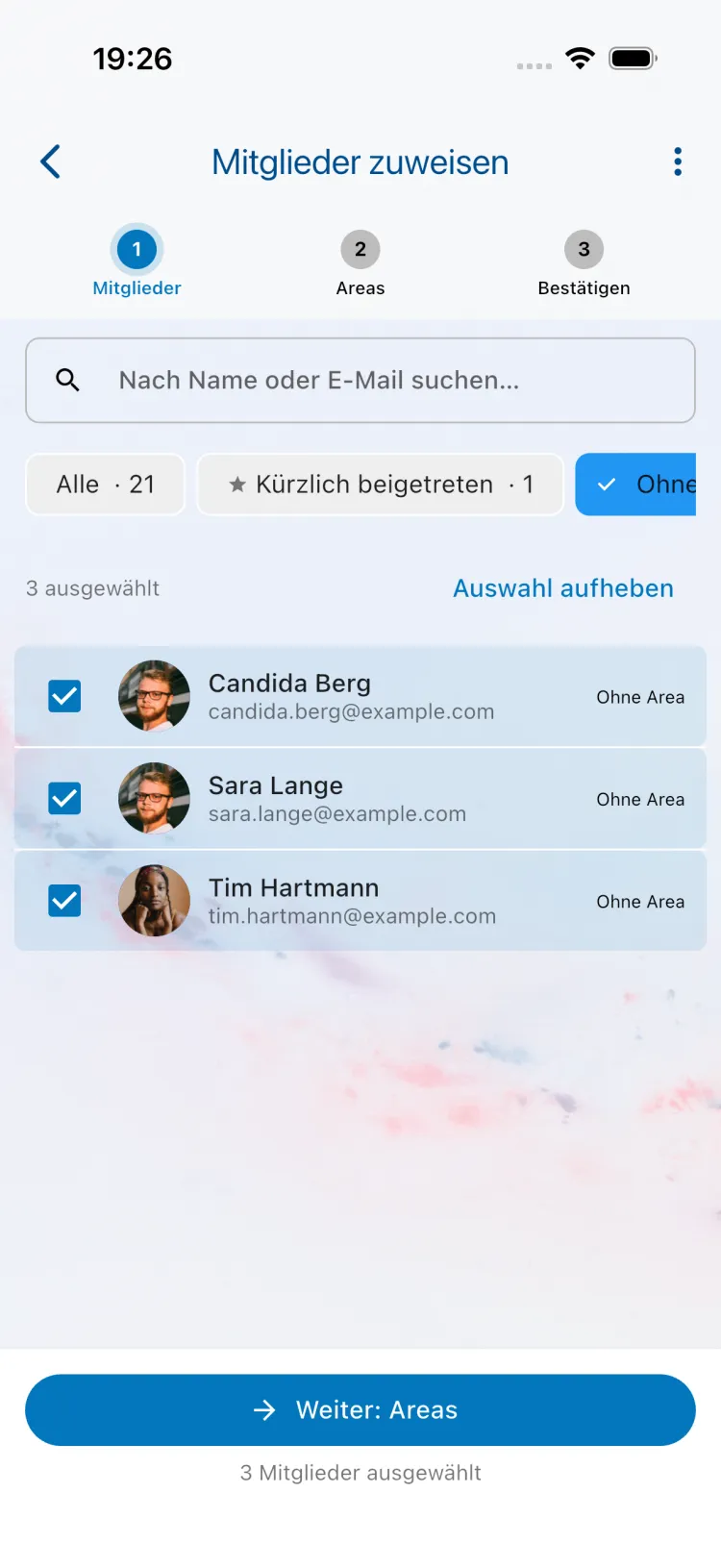
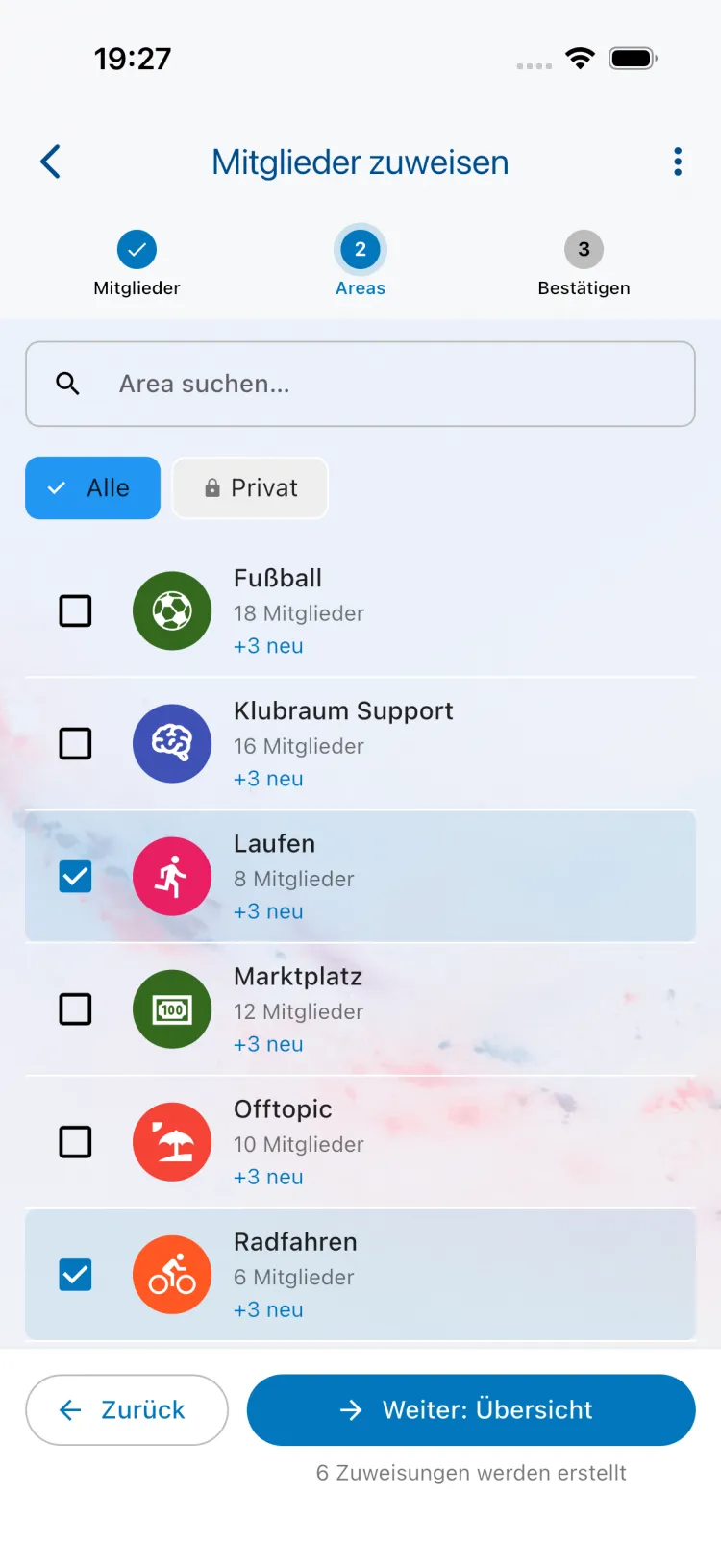
Abschnitt betitelt „Auf dem Smartphone: drei Schritte“- Mitglieder: Hake die Mitglieder an, die du zuweisen möchtest. Suche nach Name oder E-Mail oder nutze die Filter Kürzlich beigetreten und Ohne Area, um neue Mitglieder schnell zu finden. Tippe dann auf Weiter: Areas.
- Areas: Hake die Areas an, denen die Mitglieder beitreten sollen. Mit Area-Gruppen anzeigen kannst du auch eine ganze Area-Gruppe auswählen: Ihre Mitglieder werden dann jeder Area der Gruppe hinzugefügt. Tippe dann auf Weiter: Übersicht.
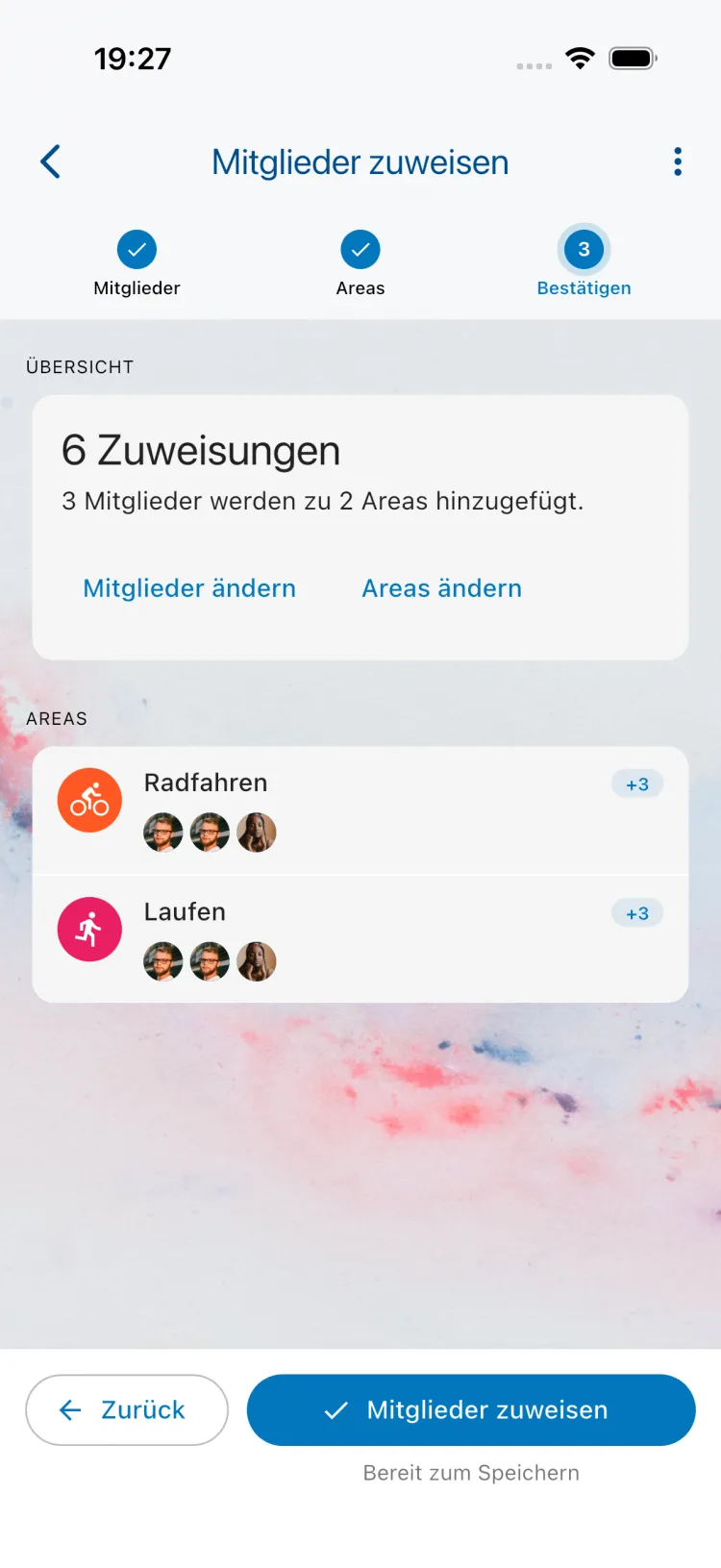
- Bestätigen: Prüfe die Übersicht, zum Beispiel „3 Mitglieder werden zu 2 Areas hinzugefügt.“, und tippe auf Mitglieder zuweisen.
Am Computer: per Drag & Drop
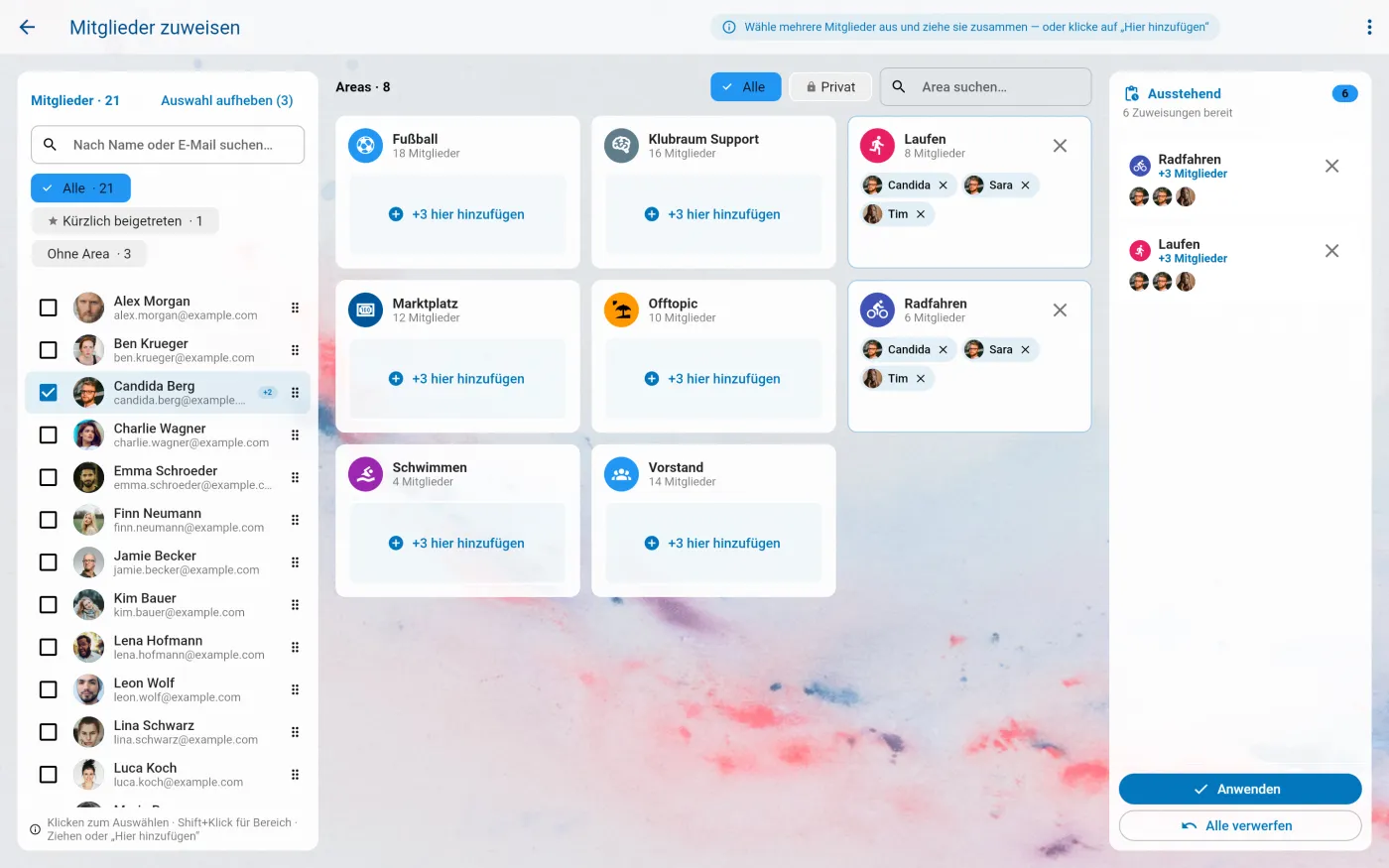
Abschnitt betitelt „Am Computer: per Drag & Drop“Auf einem größeren Bildschirm, zum Beispiel in der Web App, siehst du deine Mitglieder und Areas nebeneinander:
- Wähle ein oder mehrere Mitglieder aus (halte Shift gedrückt, um einen ganzen Bereich auszuwählen).
- Zieh sie auf eine Area oder klicke bei der Area auf hier hinzufügen.
- Deine Änderungen sammeln sich in der Liste Ausstehend. Prüfe sie und klicke dann auf Anwenden.
So kannst du jeder Area ihre eigene Auswahl an Mitgliedern geben, bevor du alles auf einmal speicherst.
Mitglieder aus einer Area entfernen
Abschnitt betitelt „Mitglieder aus einer Area entfernen“- Öffne die Area.
- Öffne das Area Menü und wähle Mitglied entfernen.
- Wähle die Mitglieder aus, die du entfernen möchtest, und tippe auf das Häkchen.
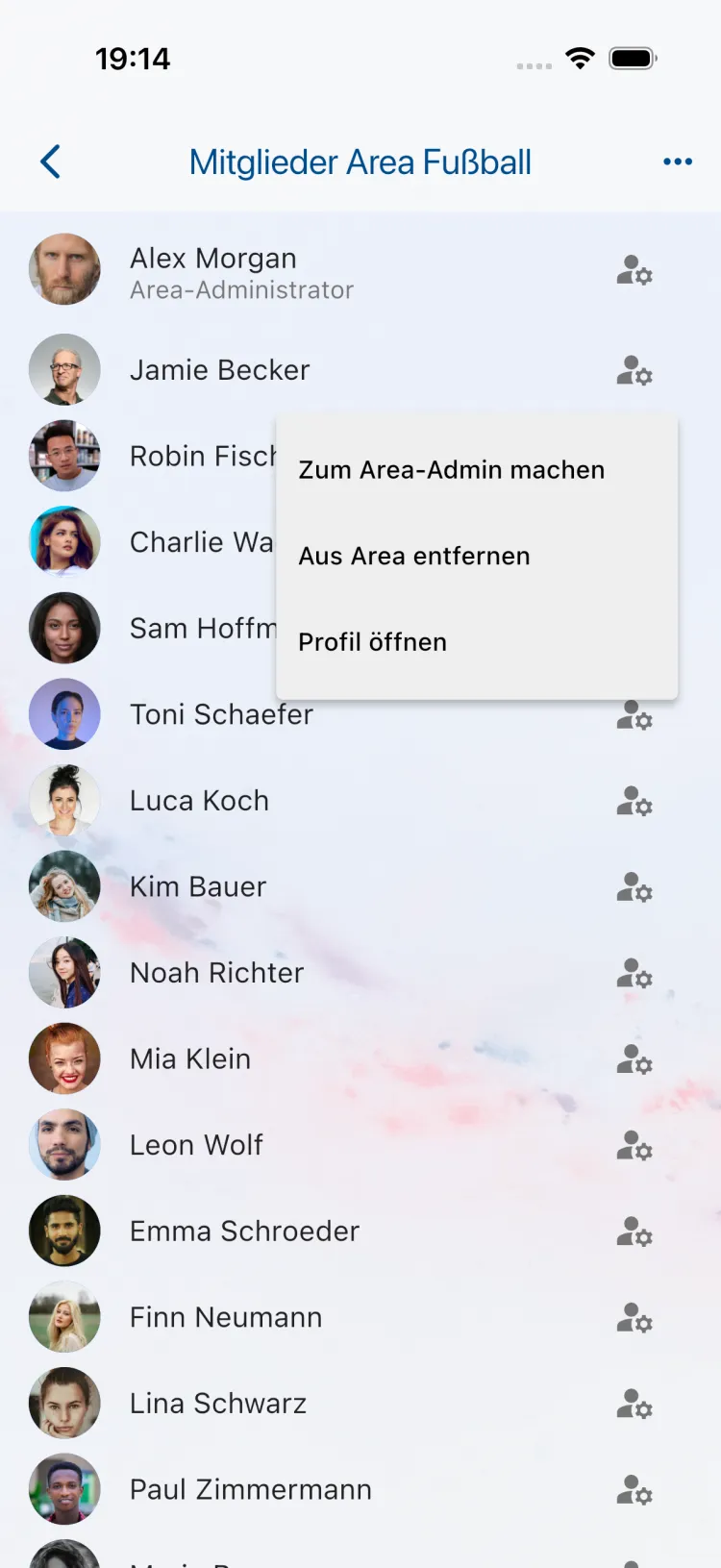
Du kannst auch oben in der Area auf Mitglieder tippen, um ihre Mitgliederliste zu öffnen. Tippe dort auf das Symbol neben einem Mitglied und wähle Aus Area entfernen.
Entfernte Mitglieder verlieren den Zugriff auf eine private Area und bekommen keine Benachrichtigungen mehr aus ihr. Sie bleiben Mitglieder eures Klubraums. Wie du jemanden aus dem ganzen Klubraum entfernst, erfährst du unter Mitglieder entfernen.
Gut zu wissen
Abschnitt betitelt „Gut zu wissen“- Kein Pro? Mitglieder Area für Area hinzufügen und entfernen geht in jedem Tarif. Öffnest du Mitgliedern Areas zuweisen ohne Klubraum Pro, zeigt dir Klubraum, was die Funktion kann und wie du upgradest.
- Nur aktive Mitglieder: Du kannst nur Personen hinzufügen, die eurem Klubraum schon beigetreten sind. Lade sie zuerst ein.
- Mitglieder, keine Area-Admins: Mitglieder werden immer als normale Mitglieder hinzugefügt. Wie du jemanden zum Area-Admin machst, erfährst du unter Area-Admin.
- Schon in der Area: Mitglieder, die schon in einer Area sind, werden einfach übersprungen.
- Was hinzugefügte Mitglieder merken: Sie bekommen ab sofort die Benachrichtigungen der Area, und ihre Timeline zeigt, wer sie zu welcher Area hinzugefügt hat.
Verwandte Artikel
Abschnitt betitelt „Verwandte Artikel“- Area beitreten
- Private Area
- Area-Admin
- Berechtigungen pro Area – wer in einer Area Inhalte erstellen darf
- Mitglieder einladen