
Añadir y eliminar miembros de un Área
Cómo entran los miembros en un Área depende del tipo de Área:
- Áreas públicas: los miembros pueden unirse a ellas y abandonarlas por su cuenta. Aun así, los administradores pueden añadir o eliminar miembros en cualquier momento.
- Áreas privadas: los miembros no pueden unirse por su cuenta. Los añade un administrador.
Añadir y eliminar miembros funciona igual en los dos tipos de Área.
Quién puede añadir y eliminar miembros
Sección titulada «Quién puede añadir y eliminar miembros»- Los administradores de tu Klubraum pueden hacerlo en todas las Áreas.
- Los administradores de área pueden hacerlo en las Áreas que gestionan.
Añadir miembros a un Área
Sección titulada «Añadir miembros a un Área»Esto funciona en todos los planes de Klubraum.
- Abre el Área.
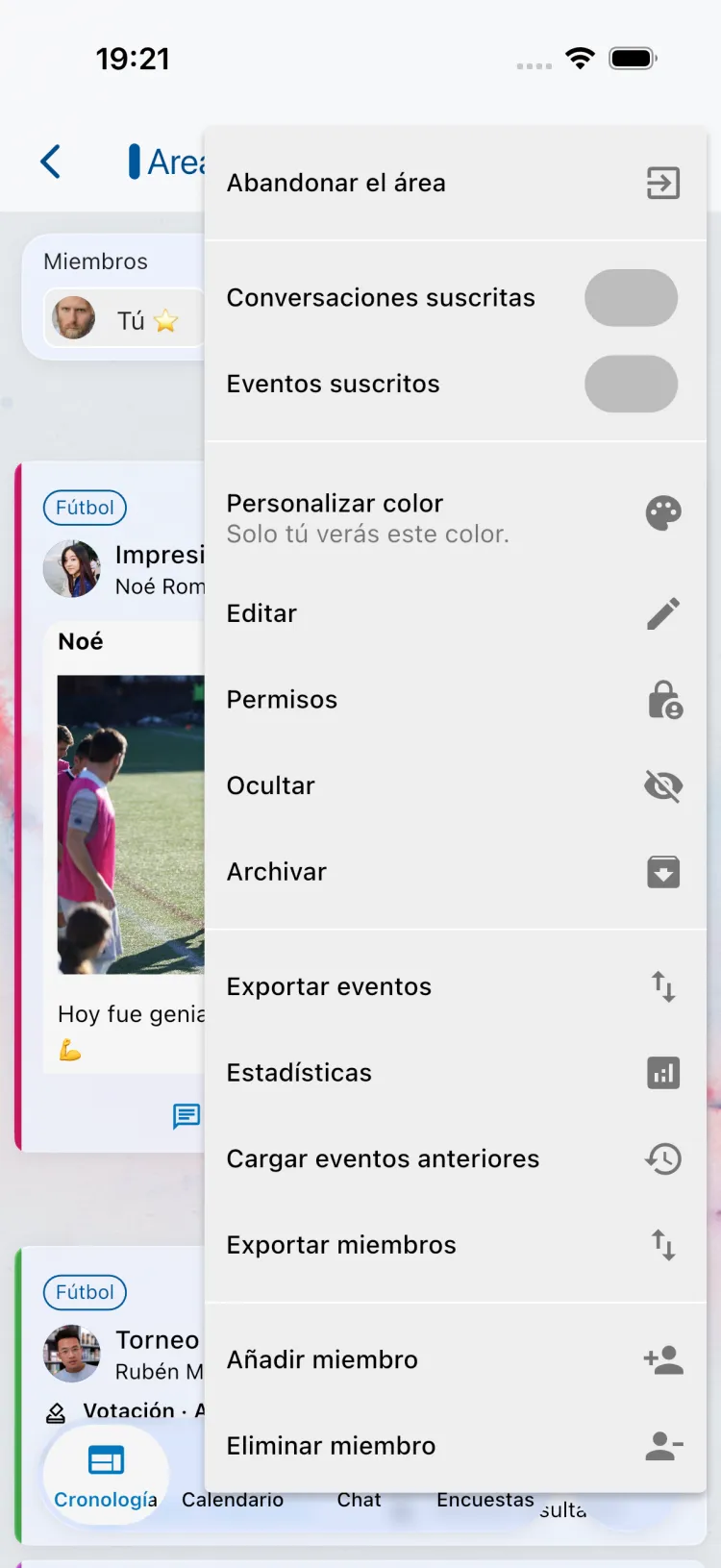
- Abre el Menú del área (los tres puntos de la parte superior derecha) y elige Añadir miembro.
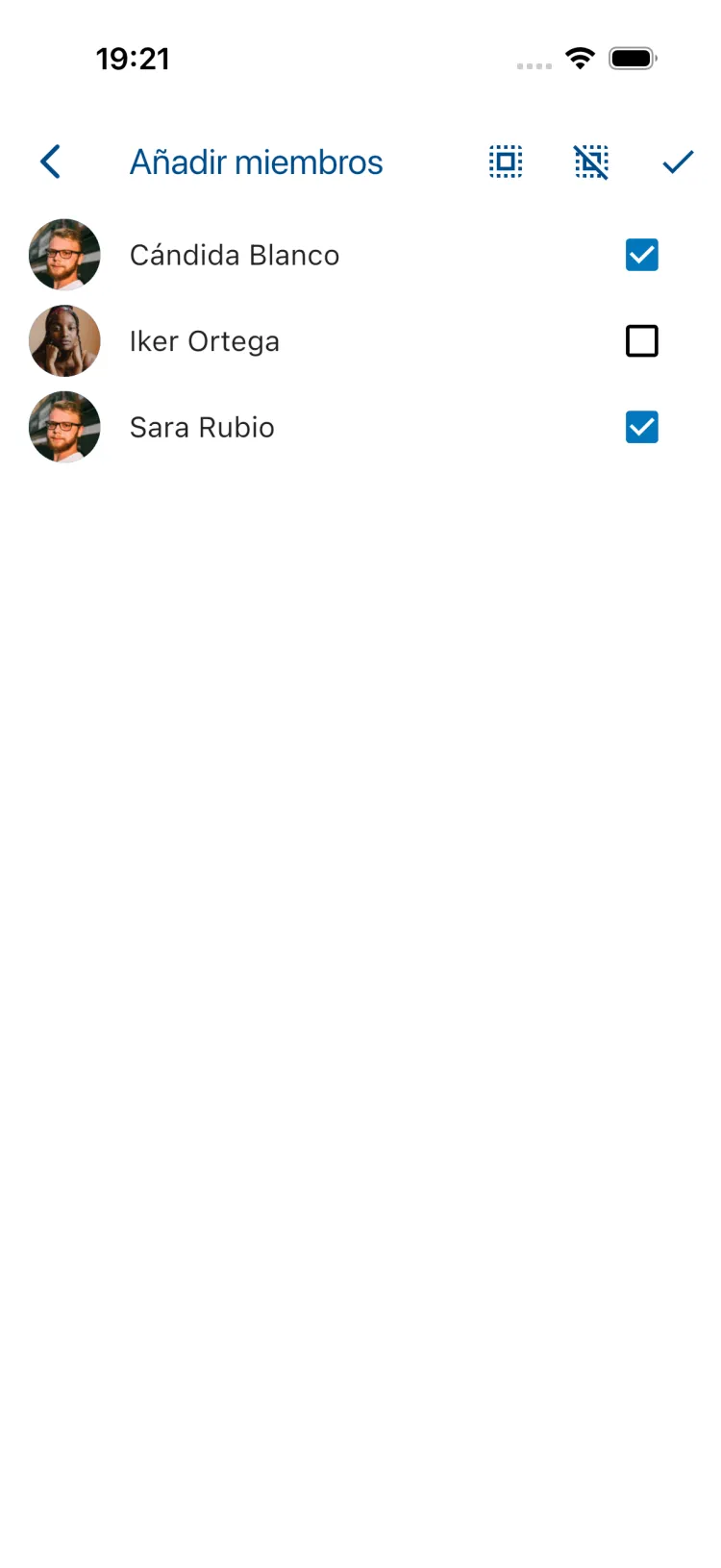
- Escribe un nombre para buscar, o toca Seleccionar de la lista de miembros para ver todos los miembros de tu Klubraum que todavía no están en el Área. Marca uno o varios miembros.
- Toca la marca de verificación de la parte superior derecha. Los miembros se añaden al instante.
Asignar muchos miembros a varias Áreas a la vez (Pro)
Sección titulada «Asignar muchos miembros a varias Áreas a la vez (Pro)»Al empezar la temporada, o cuando se unen muchos miembros nuevos, añadirlos Área por Área lleva tiempo. Con Klubraum Pro, los administradores de tu Klubraum asignan muchos miembros a varias Áreas en un solo paso.
Por dónde empezar
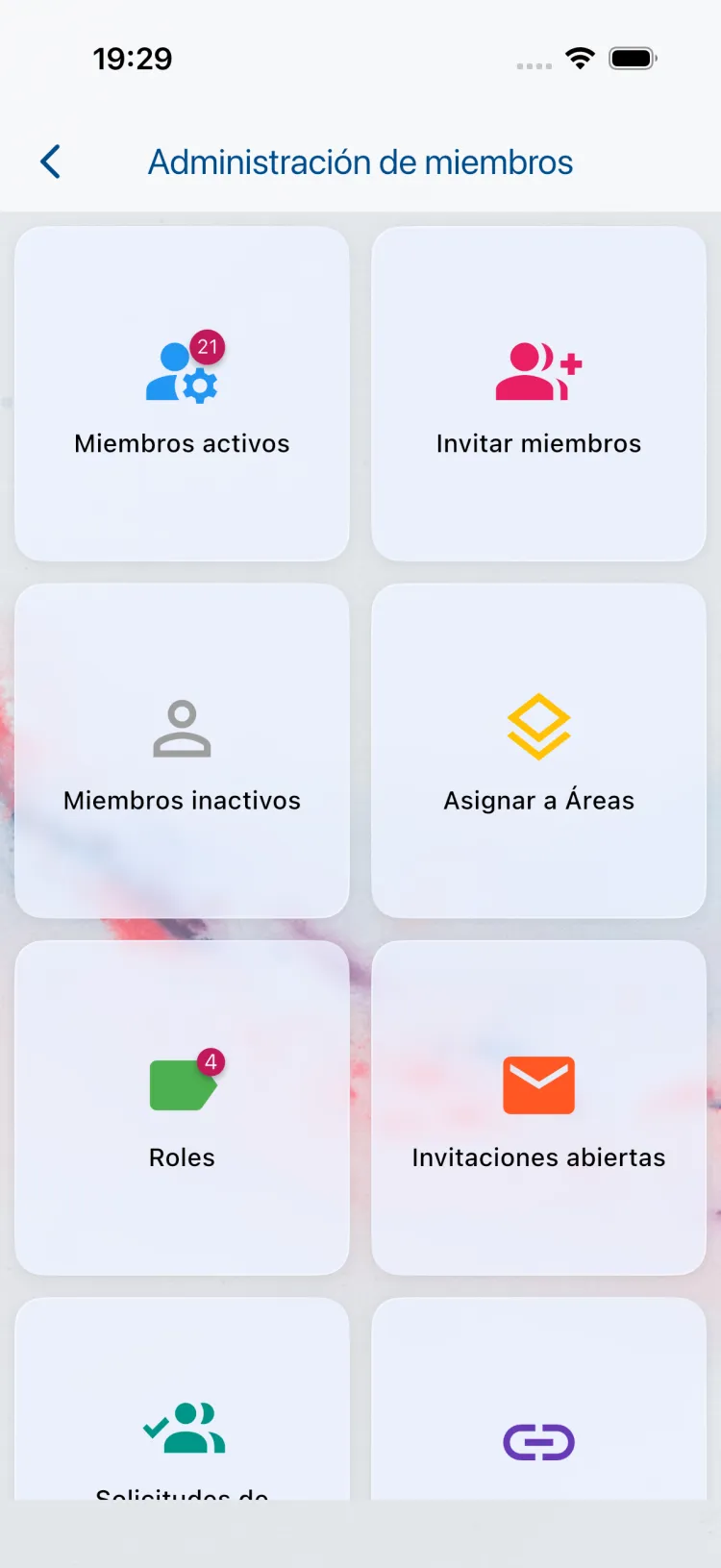
Sección titulada «Por dónde empezar»- Abre la lista de miembros y toca el icono de engranaje (Administrar miembros). En la Administración de miembros, elige Asignar a Áreas.
- En una pantalla más grande, por ejemplo en la app web, abre Miembros activos en la Administración de miembros, selecciona miembros y haz clic en Asignar miembros seleccionados a áreas. Los miembros seleccionados ya aparecen marcados.
- En la tarjeta de la cronología de un miembro nuevo, toca Asignar áreas. Ese miembro ya aparece marcado.
En el móvil: tres pasos
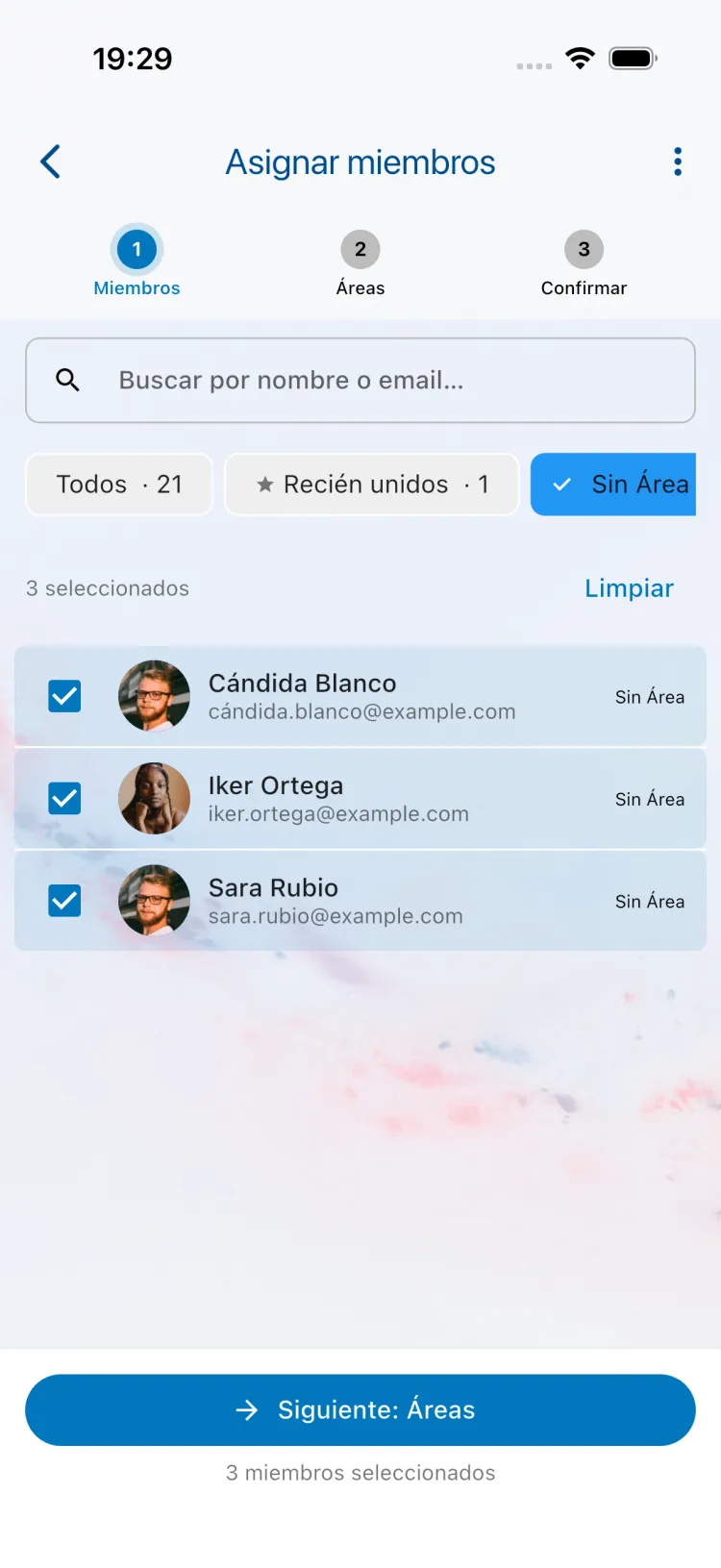
Sección titulada «En el móvil: tres pasos»- Miembros: marca los miembros que quieres asignar. Busca por nombre o correo electrónico, o usa los filtros Recién unidos y Sin Área para encontrar rápidamente a los miembros nuevos. Después, toca Siguiente: Áreas.
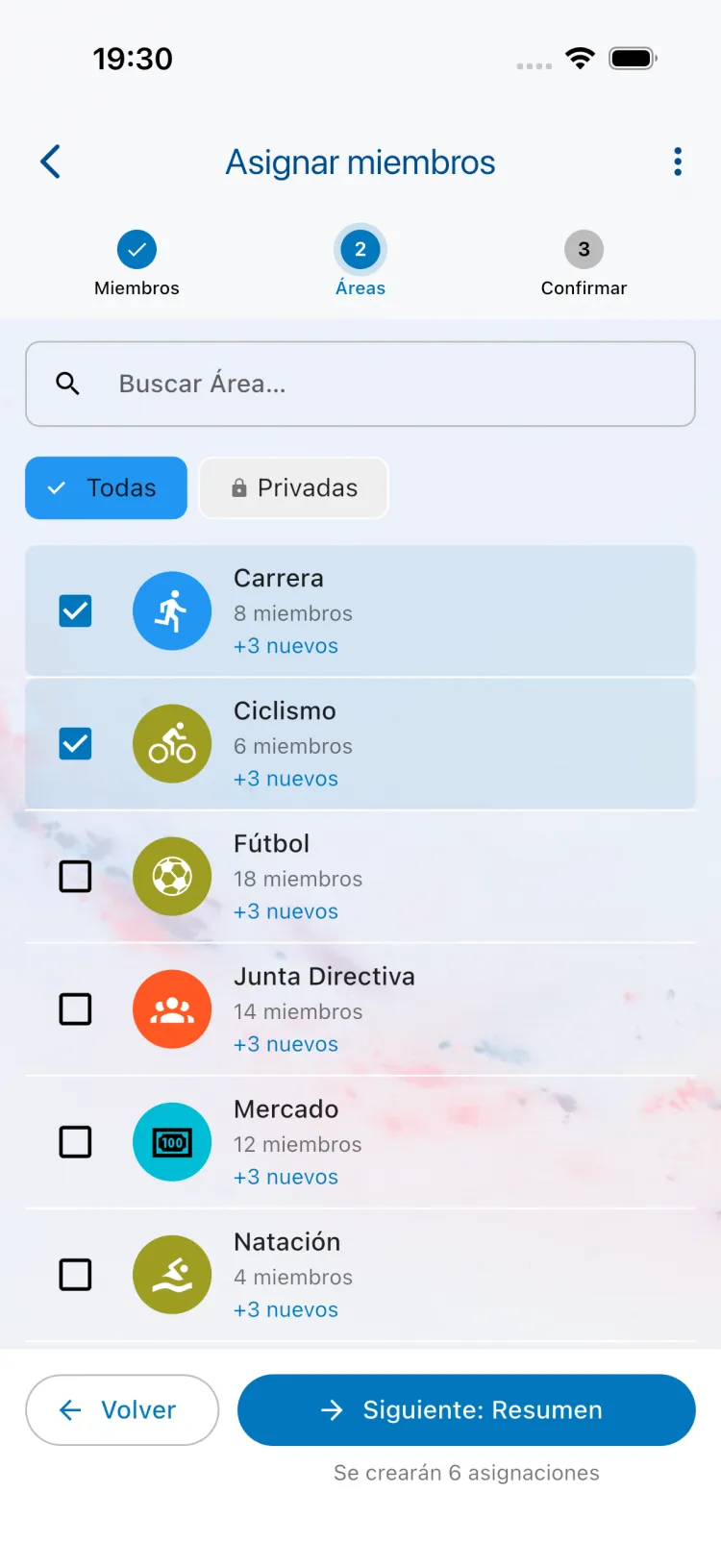
- Áreas: marca las Áreas a las que deben unirse los miembros. Con Mostrar grupos de áreas también puedes elegir un grupo de áreas completo: sus miembros se añaden a todas las Áreas del grupo. Después, toca Siguiente: Resumen.
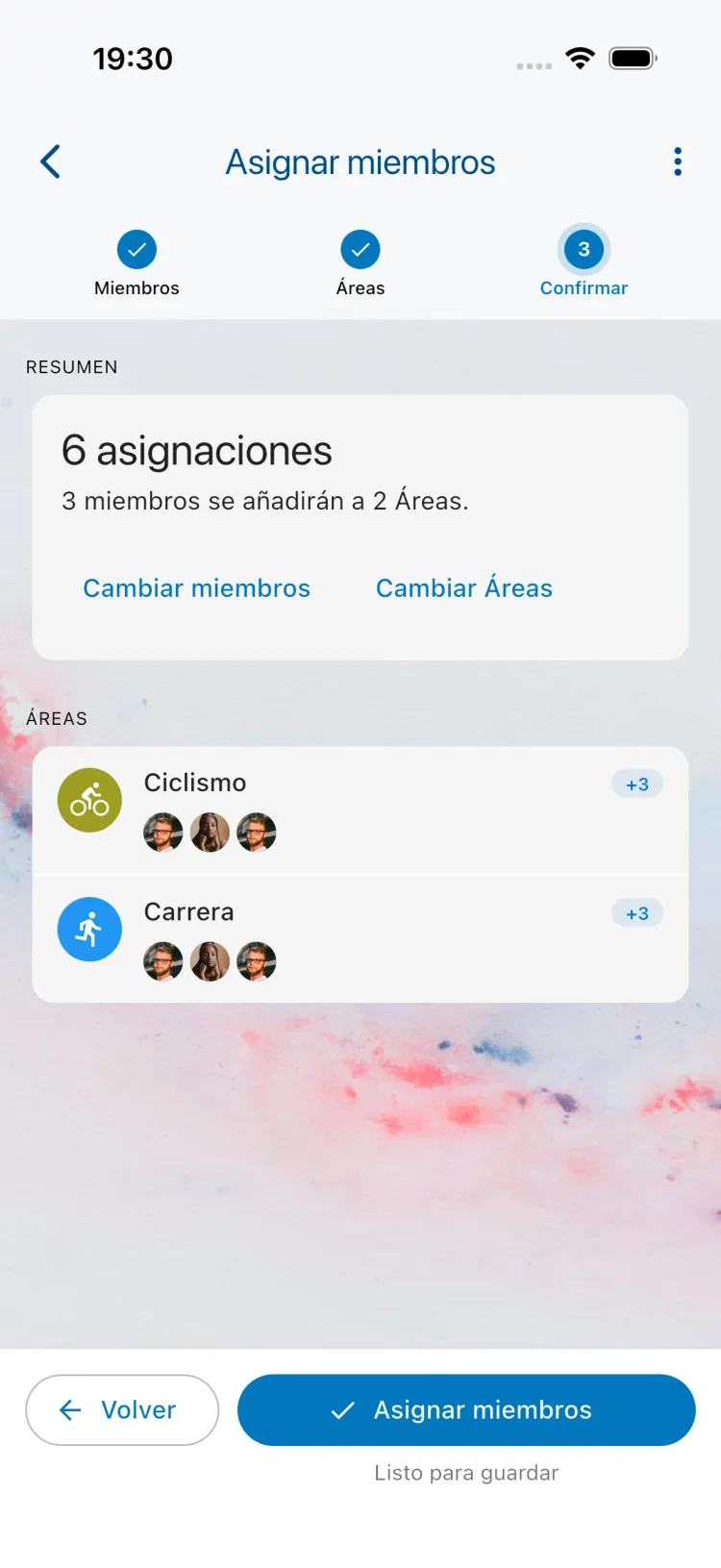
- Confirmar: revisa el resumen, por ejemplo “3 miembros se añadirán a 2 Áreas.”, y toca Asignar miembros.
En el ordenador: arrastrar y soltar
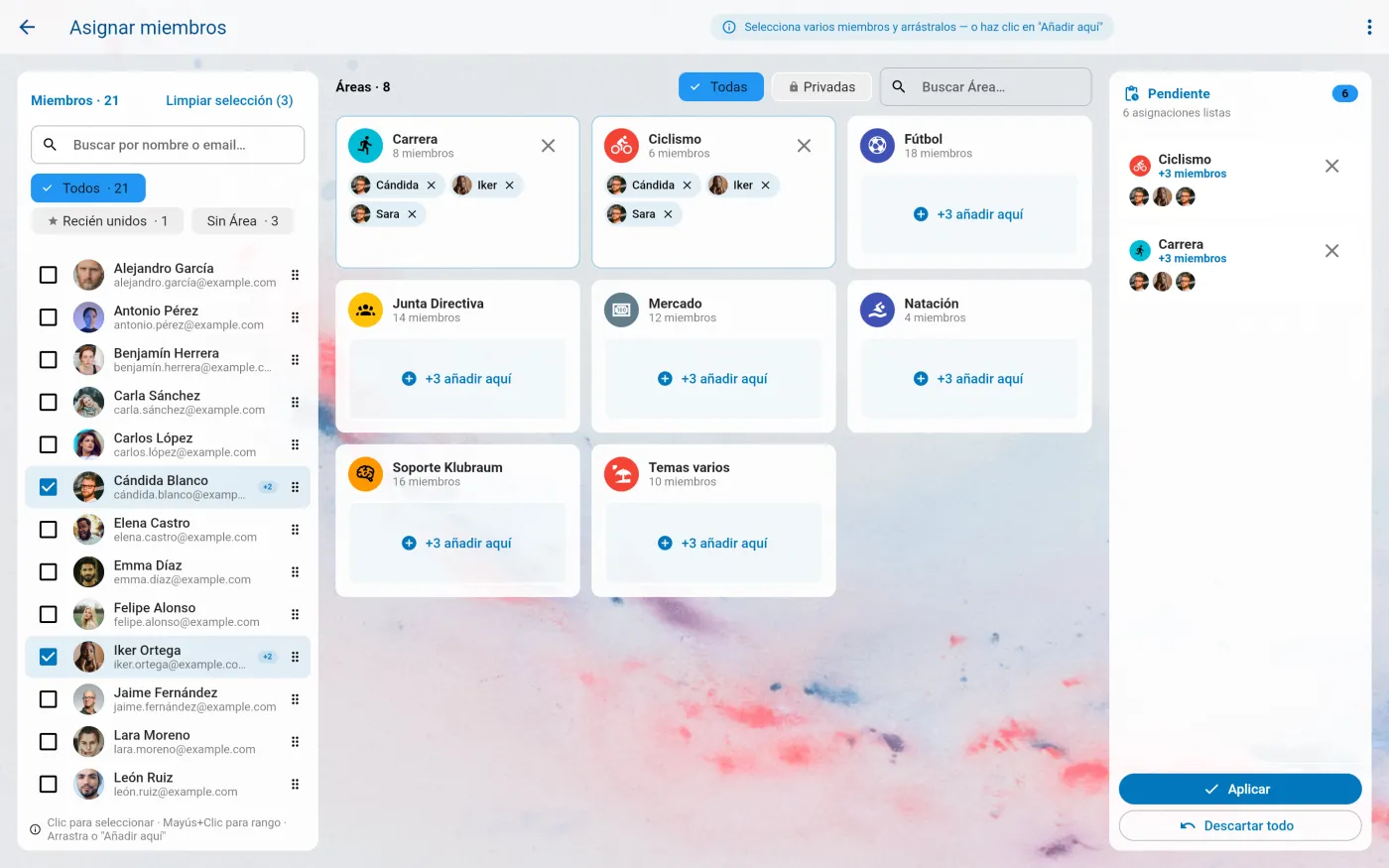
Sección titulada «En el ordenador: arrastrar y soltar»En una pantalla más grande, por ejemplo en la app web, ves tus miembros y tus Áreas uno al lado del otro:
- Selecciona uno o varios miembros (mantén pulsada la tecla Mayús para seleccionar todo un rango).
- Arrástralos sobre un Área, o haz clic en añadir aquí en el Área.
- Tus cambios se acumulan en la lista Pendiente. Revísalos y después haz clic en Aplicar.
Así puedes dar a cada Área su propia selección de miembros antes de guardarlo todo de una vez.
Eliminar miembros de un Área
Sección titulada «Eliminar miembros de un Área»- Abre el Área.
- Abre el Menú del área y elige Eliminar miembro.
- Selecciona los miembros que quieres eliminar y toca la marca de verificación.
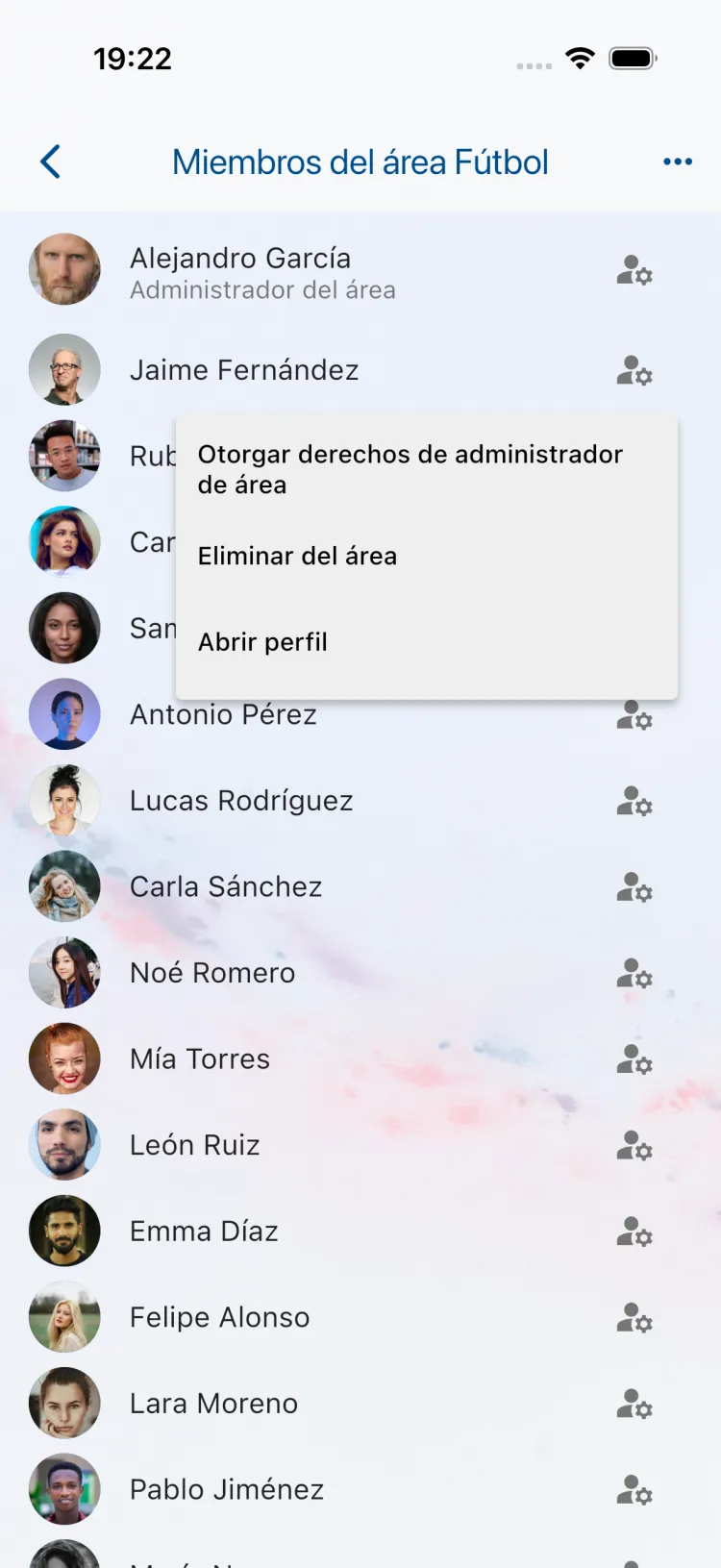
También puedes tocar Miembros en la parte superior del Área para abrir su lista de miembros. Toca el símbolo junto a un miembro y elige Eliminar del área.
Los miembros eliminados pierden el acceso a un Área privada y dejan de recibir sus notificaciones. Siguen siendo miembros de tu Klubraum. Para eliminar a alguien de todo el Klubraum, consulta Eliminar miembros.
Conviene saber
Sección titulada «Conviene saber»- ¿No tienes Pro? Añadir y eliminar miembros Área por Área funciona en todos los planes. Si abres Asignar a Áreas sin Klubraum Pro, Klubraum te muestra qué hace la función y cómo pasarte a Pro.
- Solo miembros activos: solo puedes añadir a personas que ya se han unido a tu Klubraum. Invítalas primero.
- Miembros, no administradores de área: los miembros siempre se añaden como miembros normales. Para convertir a alguien en administrador de área, consulta Administrador del área.
- Ya están en el Área: los miembros que ya pertenecen a un Área simplemente se omiten.
- Qué notan los miembros añadidos: a partir de ese momento reciben las notificaciones del Área, y su cronología muestra quién los ha añadido a qué Área.
Artículos relacionados
Sección titulada «Artículos relacionados»- Unirse a un Área
- Área privada
- Administrador del área
- Permisos por Área – quién puede crear contenido en un Área
- Invitar a miembros