
Aggiungi e rimuovi membri di un'Area
Il modo in cui i membri entrano in un’Area dipende dal tipo di Area:
- Aree pubbliche: i membri possono unirsi all’Area e lasciarla in autonomia. Gli amministratori possono comunque aggiungere o rimuovere membri in qualsiasi momento.
- Aree private: i membri non possono unirsi in autonomia. È un amministratore ad aggiungerli.
Aggiungere e rimuovere membri funziona allo stesso modo in entrambi i tipi di Area.
Chi può aggiungere e rimuovere membri
Sezione intitolata “Chi può aggiungere e rimuovere membri”- Gli amministratori del tuo Klubraum possono farlo in tutte le Aree.
- Gli amministratori dell’area possono farlo nelle Aree che gestiscono.
Aggiungere membri a un’Area
Sezione intitolata “Aggiungere membri a un’Area”Funziona con qualsiasi piano Klubraum.
- Apri l’Area.
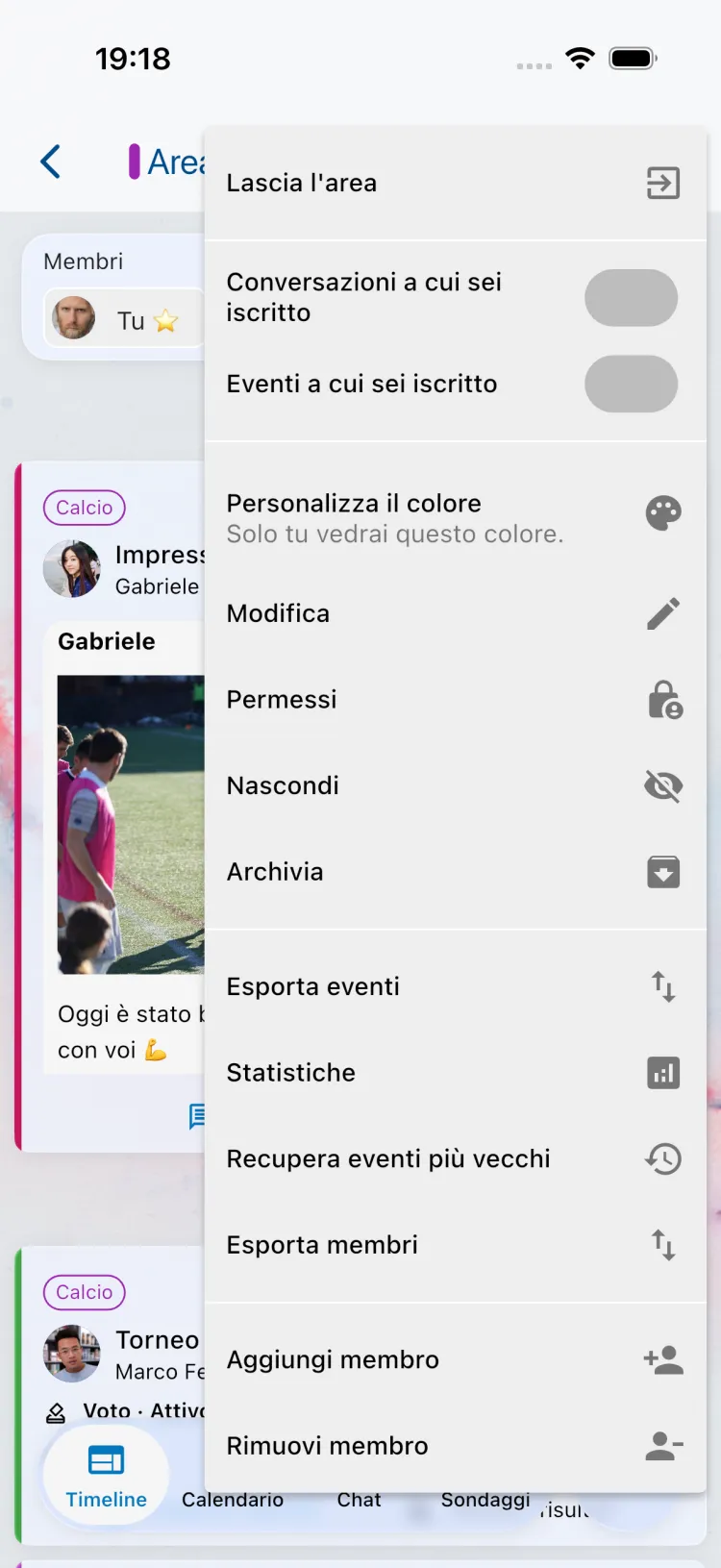
- Apri il Menu Area (i tre puntini in alto a destra) e scegli Aggiungi membro.
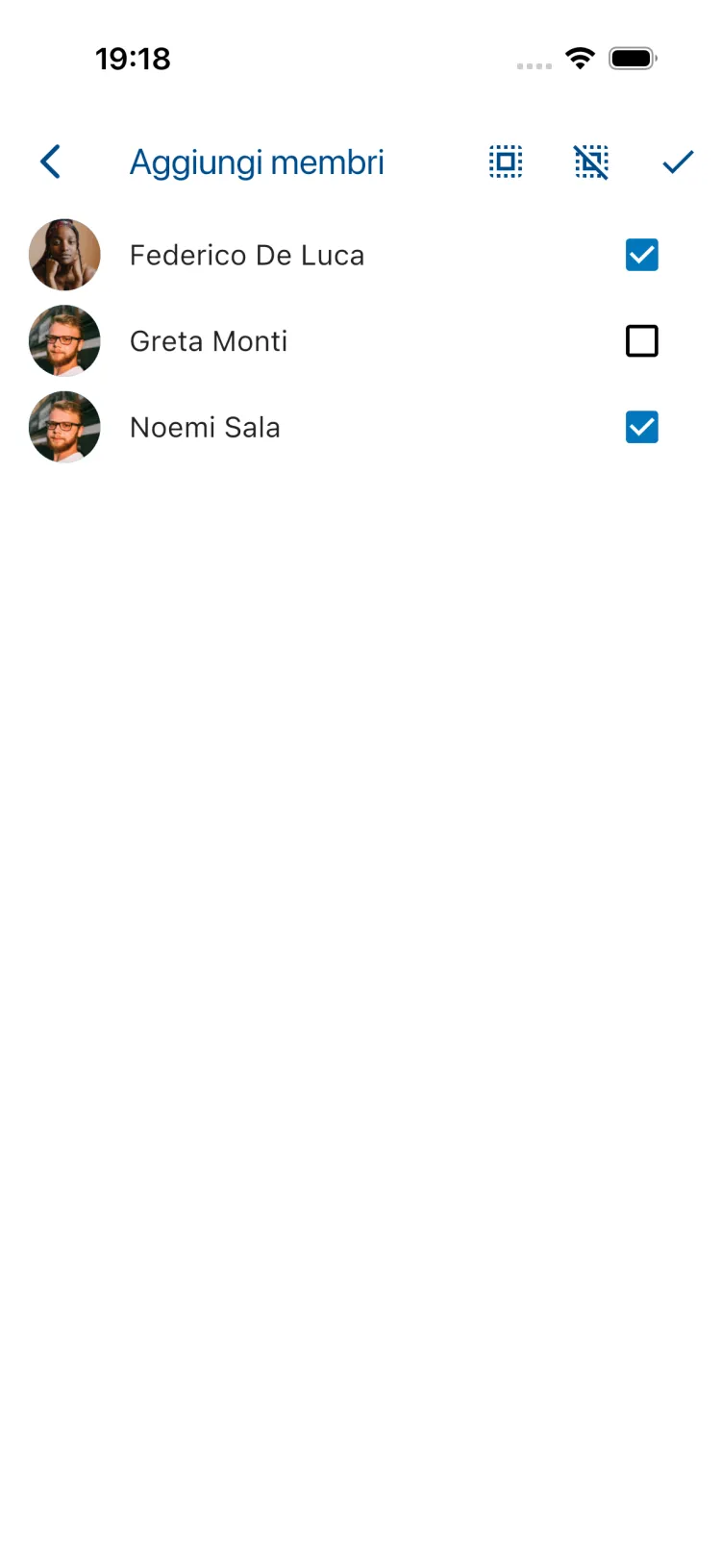
- Digita un nome per cercare, oppure tocca Seleziona dall’elenco dei membri per vedere tutti i membri del tuo Klubraum che non fanno ancora parte dell’Area. Spunta uno o più membri.
- Tocca il segno di spunta in alto a destra. I membri vengono aggiunti subito.
Assegnare molti membri a più Aree contemporaneamente (Pro)
Sezione intitolata “Assegnare molti membri a più Aree contemporaneamente (Pro)”All’inizio della stagione, o quando arrivano molti nuovi membri, aggiungerli un’Area alla volta richiede tempo. Con Klubraum Pro gli amministratori del tuo Klubraum assegnano molti membri a più Aree in un solo passaggio.
Da dove iniziare
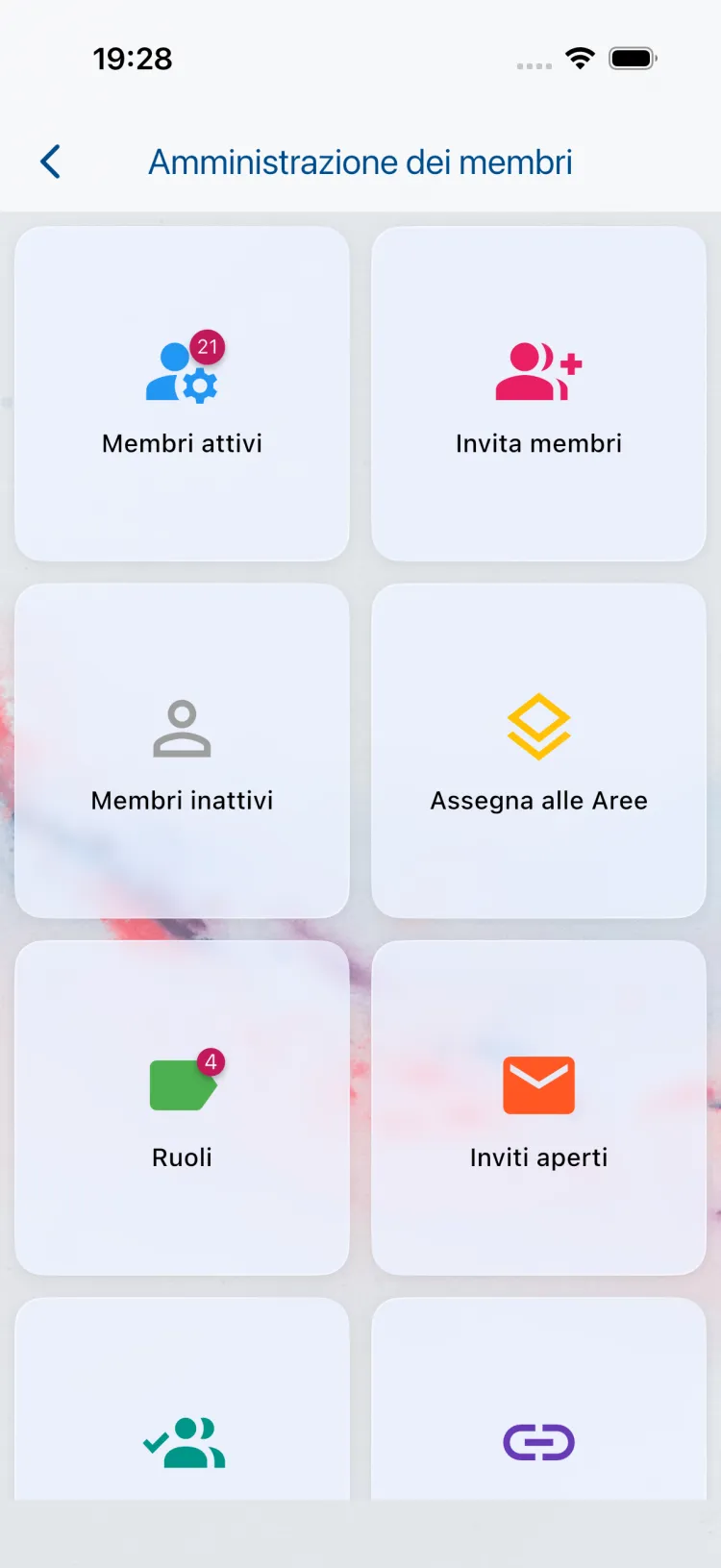
Sezione intitolata “Da dove iniziare”- Apri l’elenco dei membri e tocca l’icona a forma di ingranaggio (Gestisci membri). Nell’Amministrazione dei membri scegli Assegna alle Aree.
- Su uno schermo più grande, per esempio nella Web App, apri Membri attivi nell’Amministrazione dei membri, seleziona i membri e clicca su Assegna i membri selezionati alle aree. I membri selezionati sono già spuntati.
- Sulla scheda di un nuovo membro nella timeline, tocca Assegna aree. Quel membro è già spuntato.
Sullo smartphone: tre passaggi
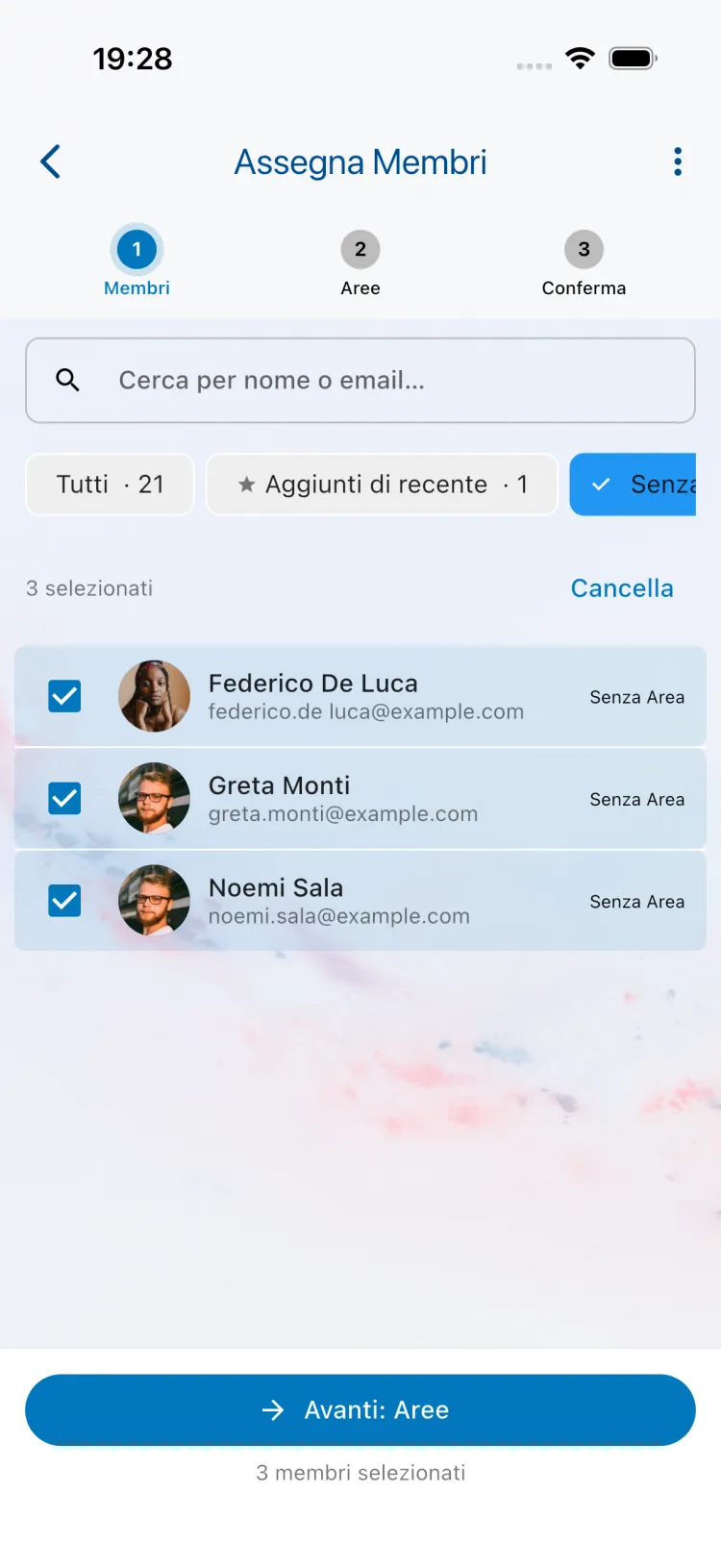
Sezione intitolata “Sullo smartphone: tre passaggi”- Membri: spunta i membri che vuoi assegnare. Cerca per nome o email, oppure usa i filtri Aggiunti di recente e Senza Area per trovare rapidamente i nuovi membri. Poi tocca Avanti: Aree.
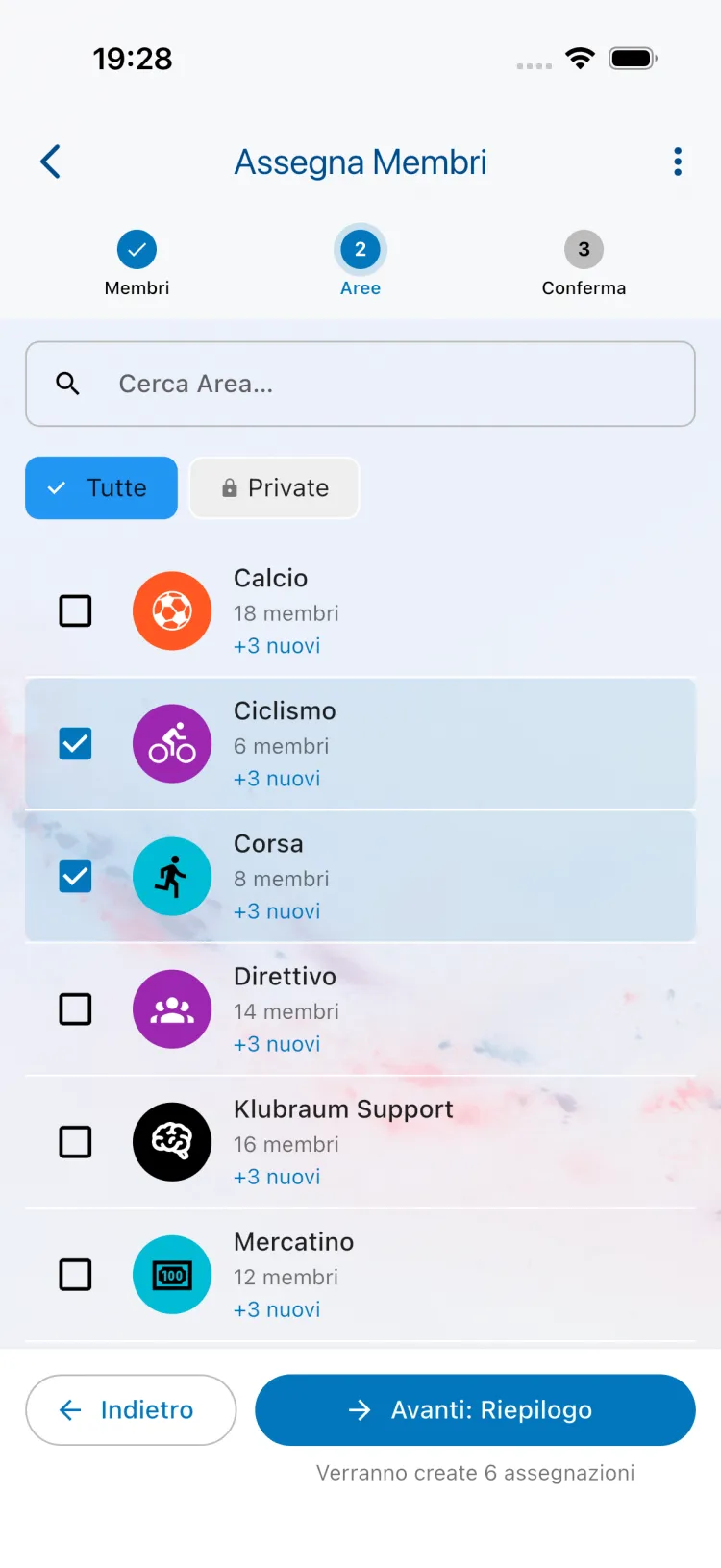
- Aree: spunta le Aree a cui i membri devono unirsi. Con Mostra gruppi di aree puoi scegliere anche un intero gruppo di aree: i membri vengono aggiunti a tutte le Aree del gruppo. Poi tocca Avanti: Riepilogo.
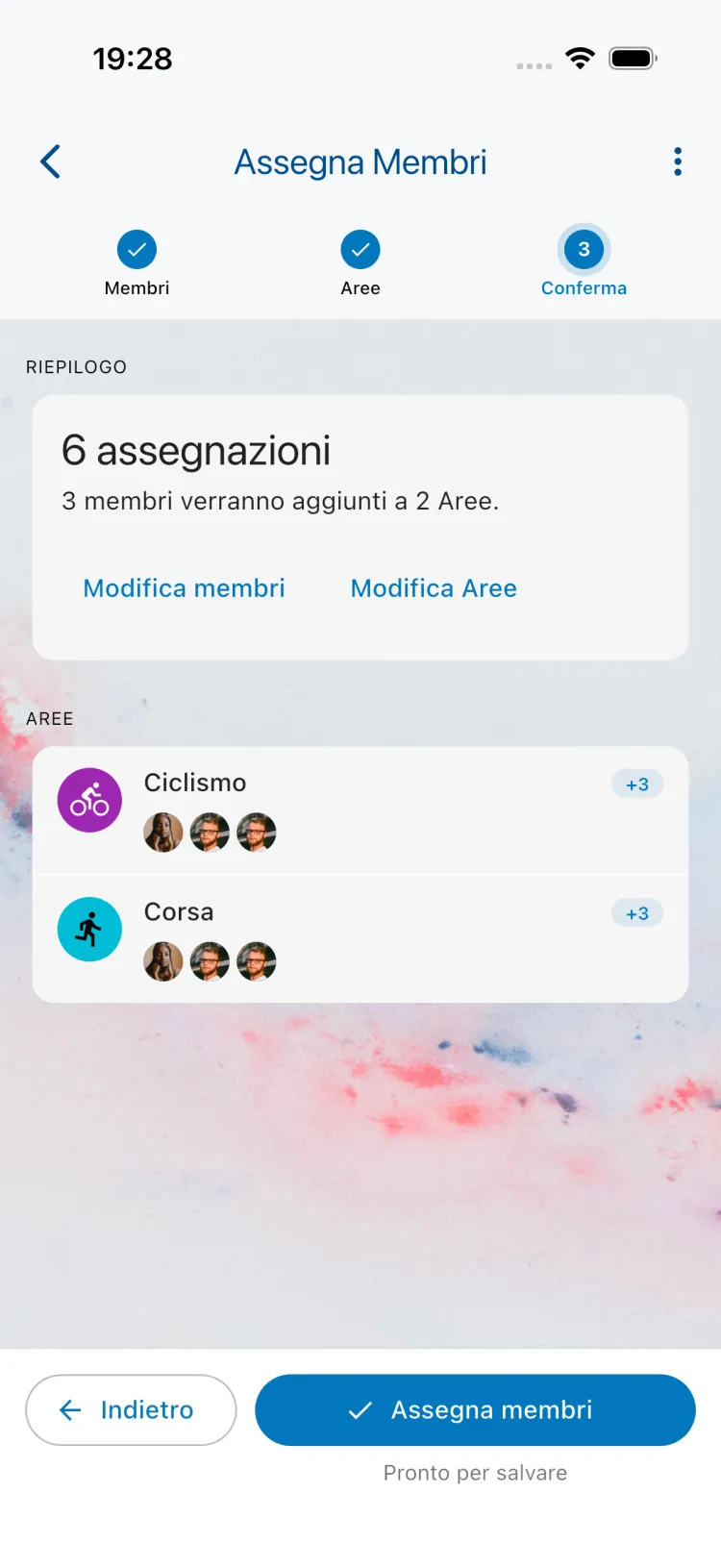
- Conferma: controlla il riepilogo, per esempio “3 membri verranno aggiunti a 2 Aree.”, e tocca Assegna membri.
Sul computer: trascina e rilascia
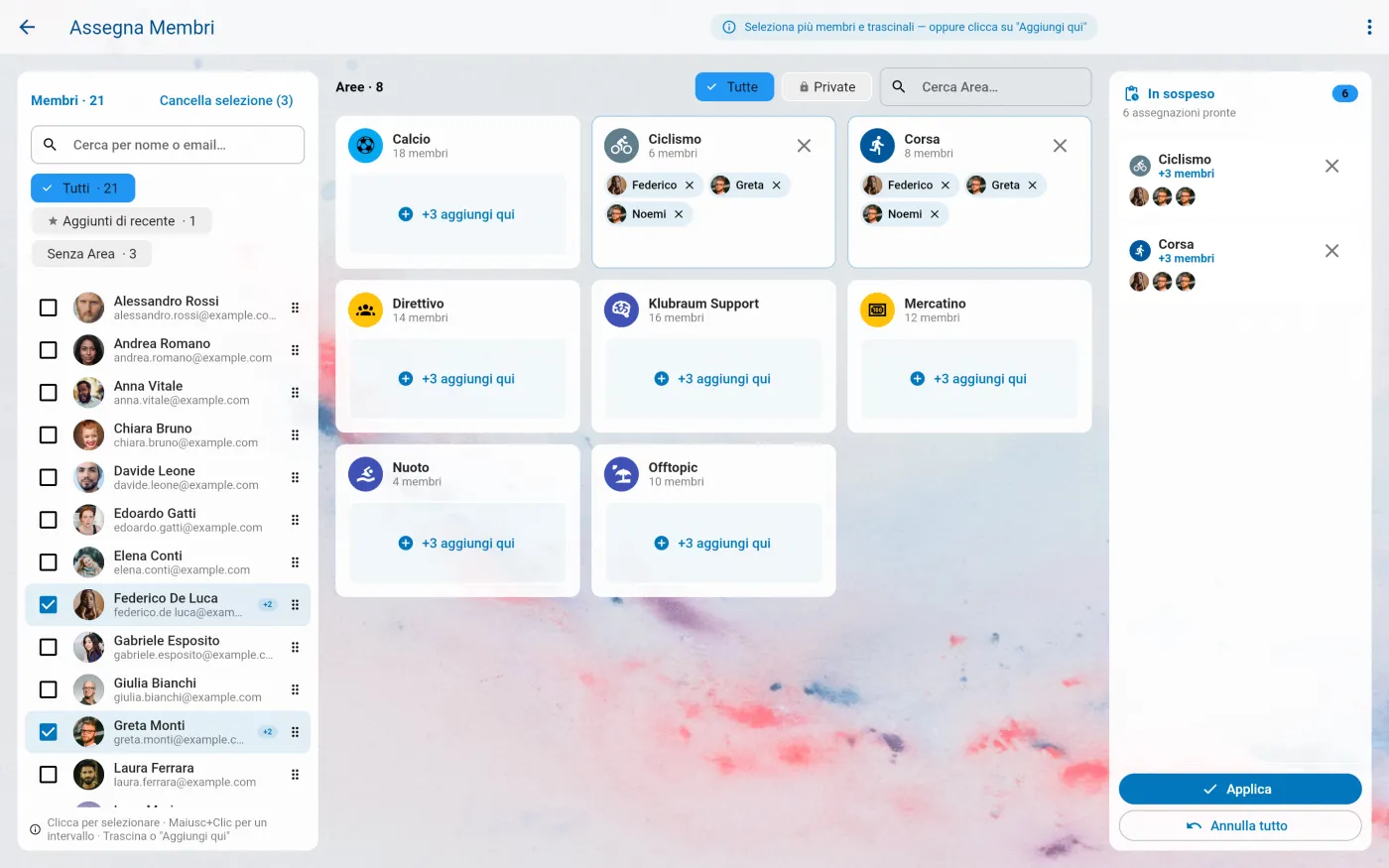
Sezione intitolata “Sul computer: trascina e rilascia”Su uno schermo più grande, per esempio nella Web App, vedi i membri e le Aree uno accanto all’altro:
- Seleziona uno o più membri (tieni premuto Maiusc per selezionare un intero intervallo).
- Trascinali su un’Area oppure clicca su aggiungi qui nell’Area.
- Le modifiche si raccolgono nell’elenco In sospeso. Controllale, poi clicca su Applica.
Così puoi dare a ogni Area la propria selezione di membri prima di salvare tutto in una volta.
Rimuovere membri da un’Area
Sezione intitolata “Rimuovere membri da un’Area”- Apri l’Area.
- Apri il Menu Area e scegli Rimuovi membro.
- Seleziona i membri che vuoi rimuovere e tocca il segno di spunta.
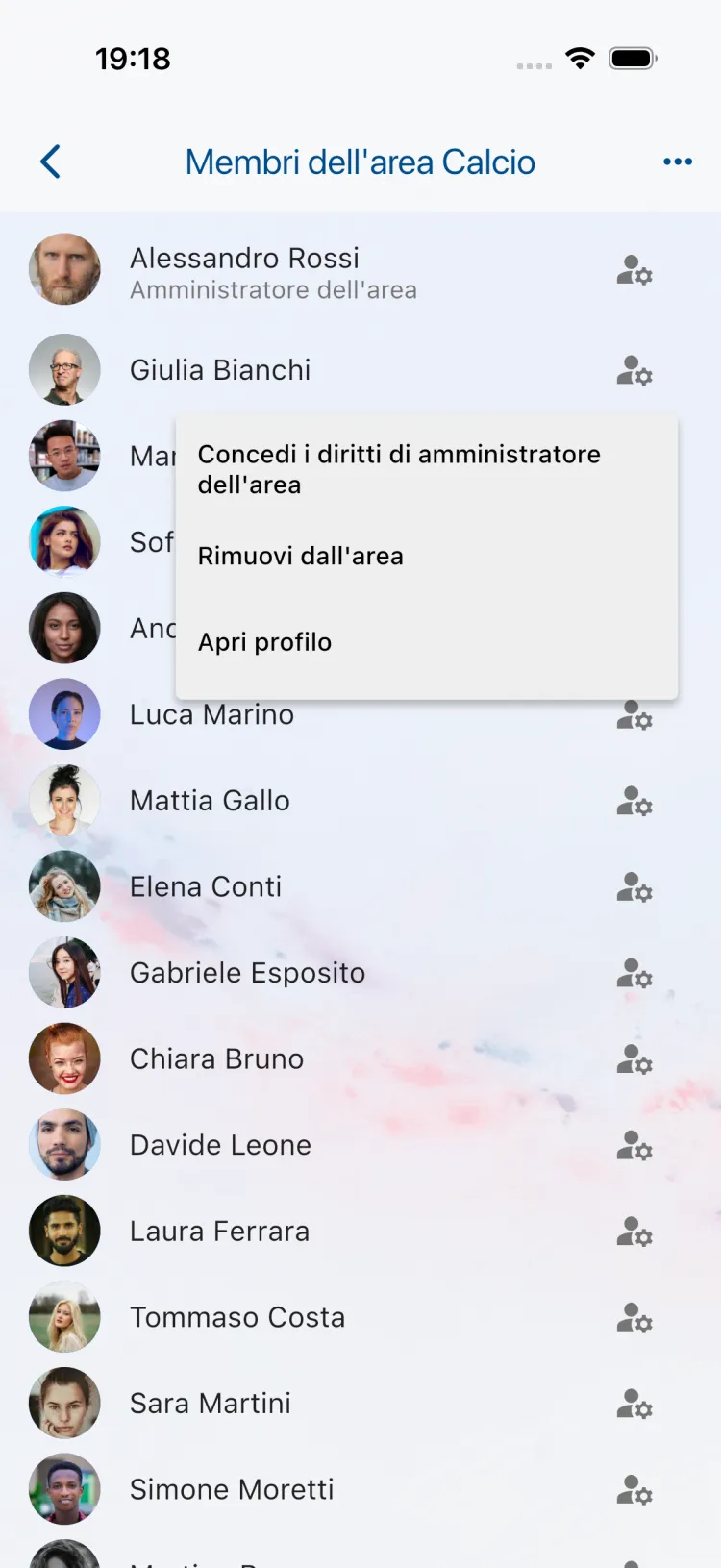
Puoi anche toccare Membri in alto nell’Area per aprire l’elenco dei suoi membri. Tocca il simbolo accanto a un membro e scegli Rimuovi dall’area.
I membri rimossi perdono l’accesso a un’Area privata e non ricevono più le sue notifiche. Restano membri del tuo Klubraum. Per rimuovere qualcuno dall’intero Klubraum, consulta Rimuovi membri.
Buono a sapersi
Sezione intitolata “Buono a sapersi”- Non hai Pro? Aggiungere e rimuovere membri un’Area alla volta funziona con qualsiasi piano. Se apri Assegna alle Aree senza Klubraum Pro, Klubraum ti mostra cosa fa la funzione e come passare a Pro.
- Solo membri attivi: puoi aggiungere solo persone che sono già entrate nel tuo Klubraum. Prima invitale.
- Membri, non amministratori dell’area: i membri vengono sempre aggiunti come membri normali. Per nominare qualcuno amministratore dell’area, consulta Amministratore dell’area.
- Già nell’Area: i membri che fanno già parte di un’Area vengono semplicemente saltati.
- Cosa notano i membri aggiunti: da quel momento ricevono le notifiche dell’Area, e nella loro timeline vedono chi li ha aggiunti a quale Area.
Articoli correlati
Sezione intitolata “Articoli correlati”- Unisciti a un’Area
- Area privata
- Amministratore dell’area
- Permessi per Area – chi può creare contenuti in un’Area
- Invita membri