
Tilføj og fjern områdemedlemmer
Hvordan medlemmer kommer ind i et område, afhænger af, hvilken type område det er:
- Offentlige områder: Medlemmer kan selv deltage og forlade området igen. Administratorer kan stadig til enhver tid tilføje eller fjerne medlemmer.
- Private områder: Medlemmer kan ikke selv deltage. En administrator tilføjer dem.
Tilføjelse og fjernelse af medlemmer fungerer på samme måde i begge slags områder.
Hvem kan tilføje og fjerne medlemmer
Sektion kaldt “Hvem kan tilføje og fjerne medlemmer”- Administratorerne af din Klubraum kan gøre det i alle områder.
- Område-admins kan gøre det i de områder, de administrerer.
Tilføj medlemmer til et område
Sektion kaldt “Tilføj medlemmer til et område”Det fungerer på alle Klubraum-planer.
- Åbn området.
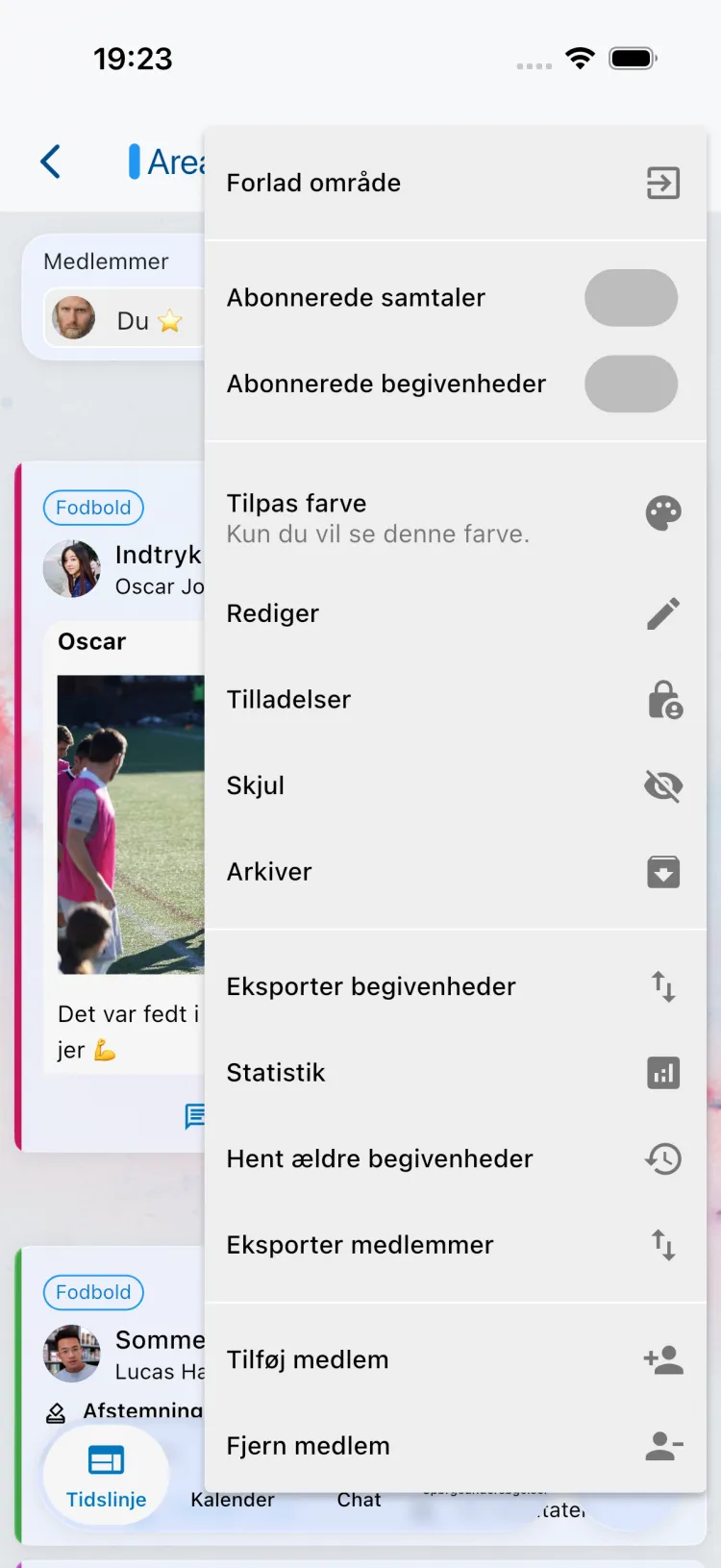
- Åbn Områdemenu (tre prikker øverst til højre), og vælg Tilføj medlem.
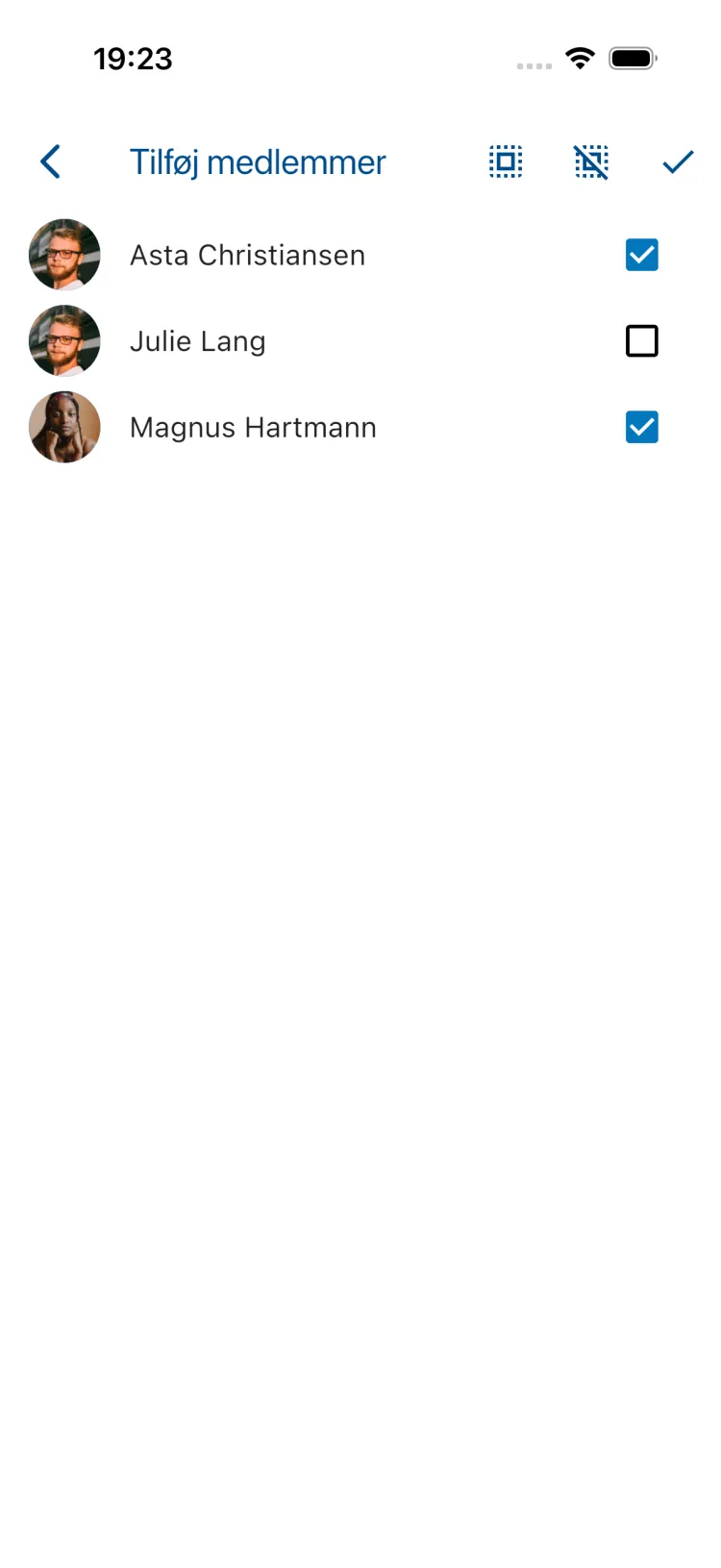
- Skriv et navn for at søge, eller tryk på Vælg fra medlemslisten for at se alle medlemmer af din Klubraum, som endnu ikke er med i området. Markér et eller flere medlemmer.
- Tryk på fluebenet øverst til højre. Medlemmerne bliver tilføjet med det samme.
Tildel mange medlemmer til flere områder på én gang (Pro)
Sektion kaldt “Tildel mange medlemmer til flere områder på én gang (Pro)”Ved sæsonstart, eller når mange nye medlemmer kommer til, tager det tid at tilføje dem område for område. Med Klubraum Pro tildeler administratorerne af din Klubraum mange medlemmer til flere områder i ét trin.
Hvor du starter
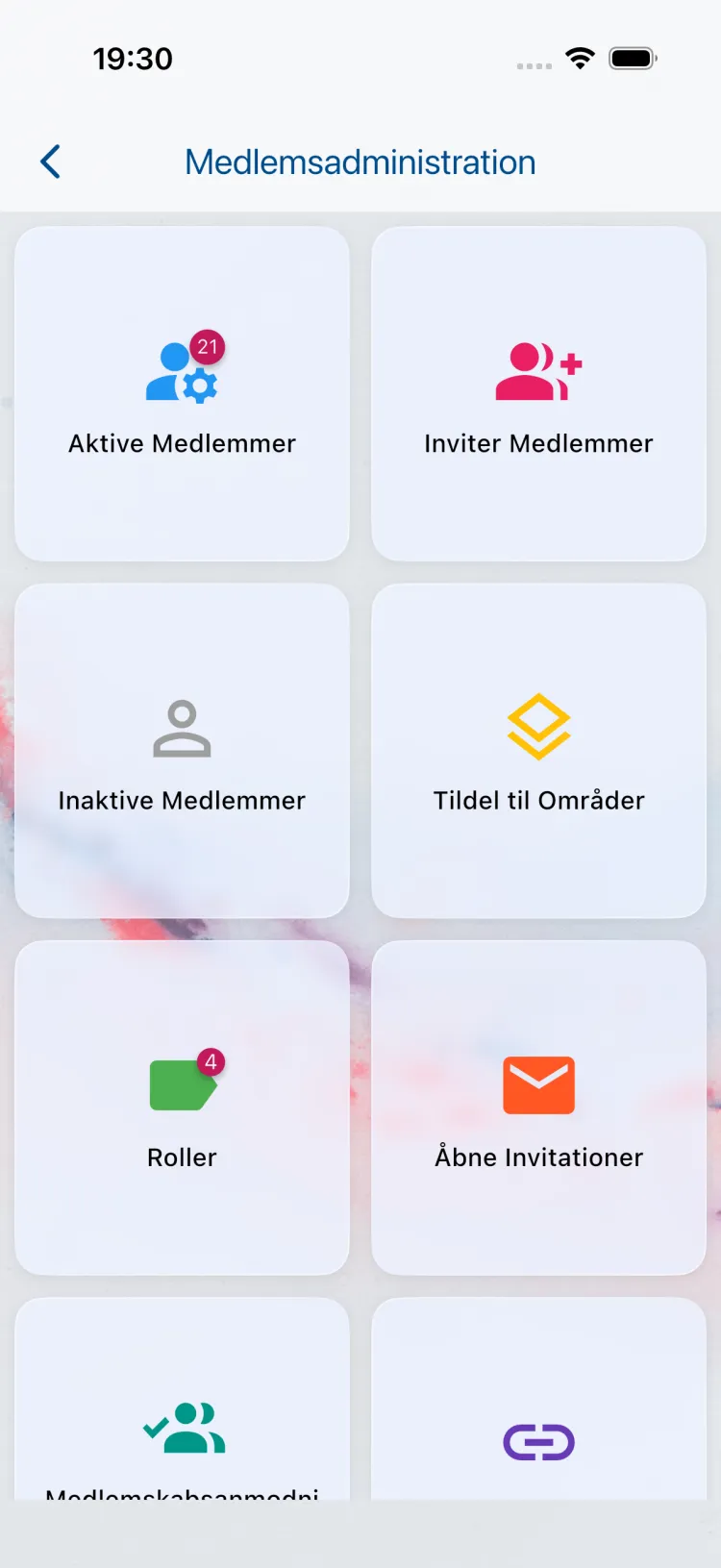
Sektion kaldt “Hvor du starter”- Åbn medlemslisten, og tryk på tandhjulssymbolet (Administrer medlemmer). Vælg Tildel til Områder i Medlemsadministration.
- På en større skærm, for eksempel i webappen, åbner du Aktive Medlemmer i medlemsadministrationen, vælger medlemmer og klikker på Tildel valgte medlemmer til områder. De valgte medlemmer er allerede markeret.
- Tryk på Tildel områder på tidslinjekortet for et nyt medlem. Det medlem er allerede markeret.
På din telefon: tre trin
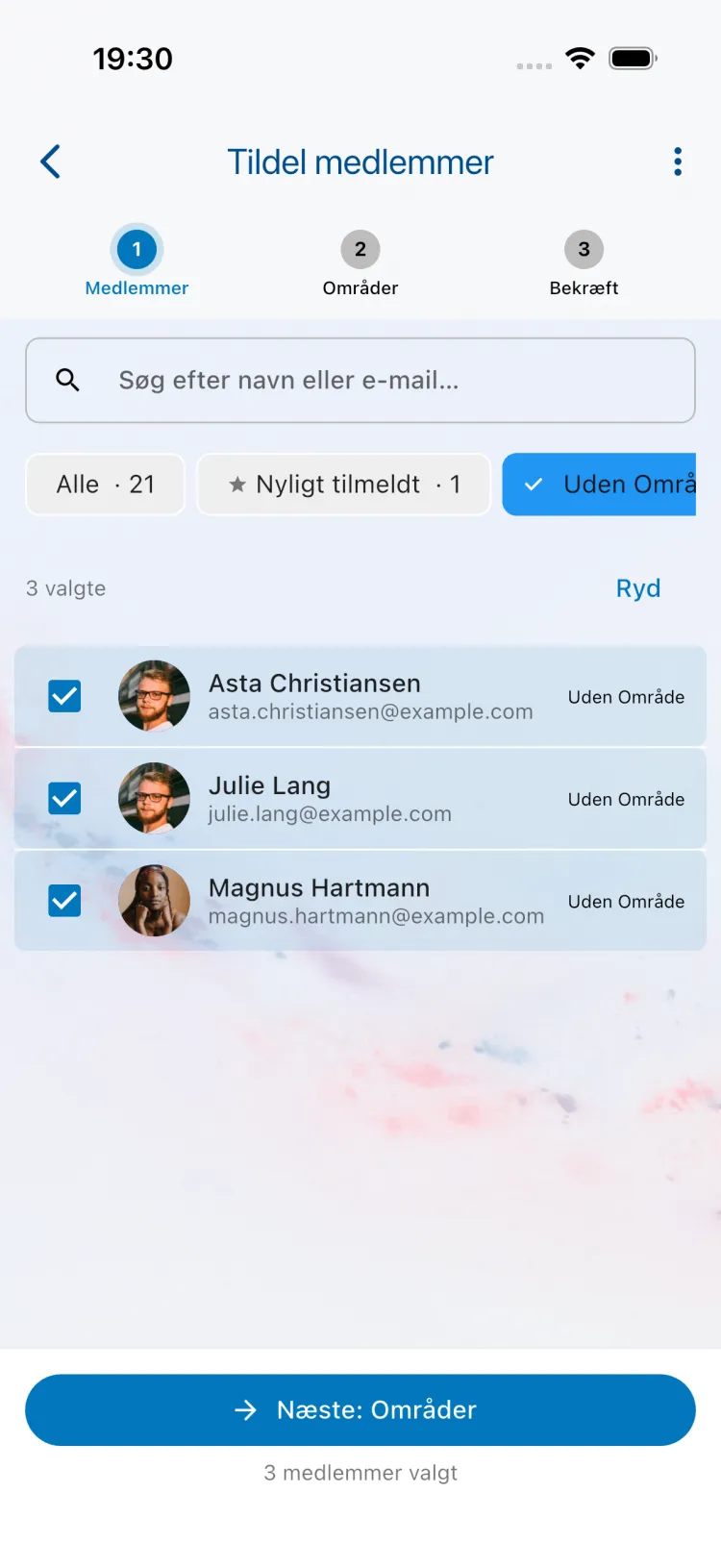
Sektion kaldt “På din telefon: tre trin”- Medlemmer: Markér de medlemmer, du vil tildele. Søg på navn eller e-mail, eller brug filtrene Nyligt tilmeldt og Uden Område til hurtigt at finde nye medlemmer. Tryk derefter på Næste: Områder.
- Områder: Markér de områder, medlemmerne skal være med i. Med Vis områdegrupper kan du også vælge en hel områdegruppe: Dens medlemmer bliver tilføjet til alle områder i gruppen. Tryk derefter på Næste: Oversigt.
- Bekræft: Tjek oversigten, for eksempel “3 medlemmer vil blive tilføjet til 2 Områder”, og tryk på Tildel medlemmer.
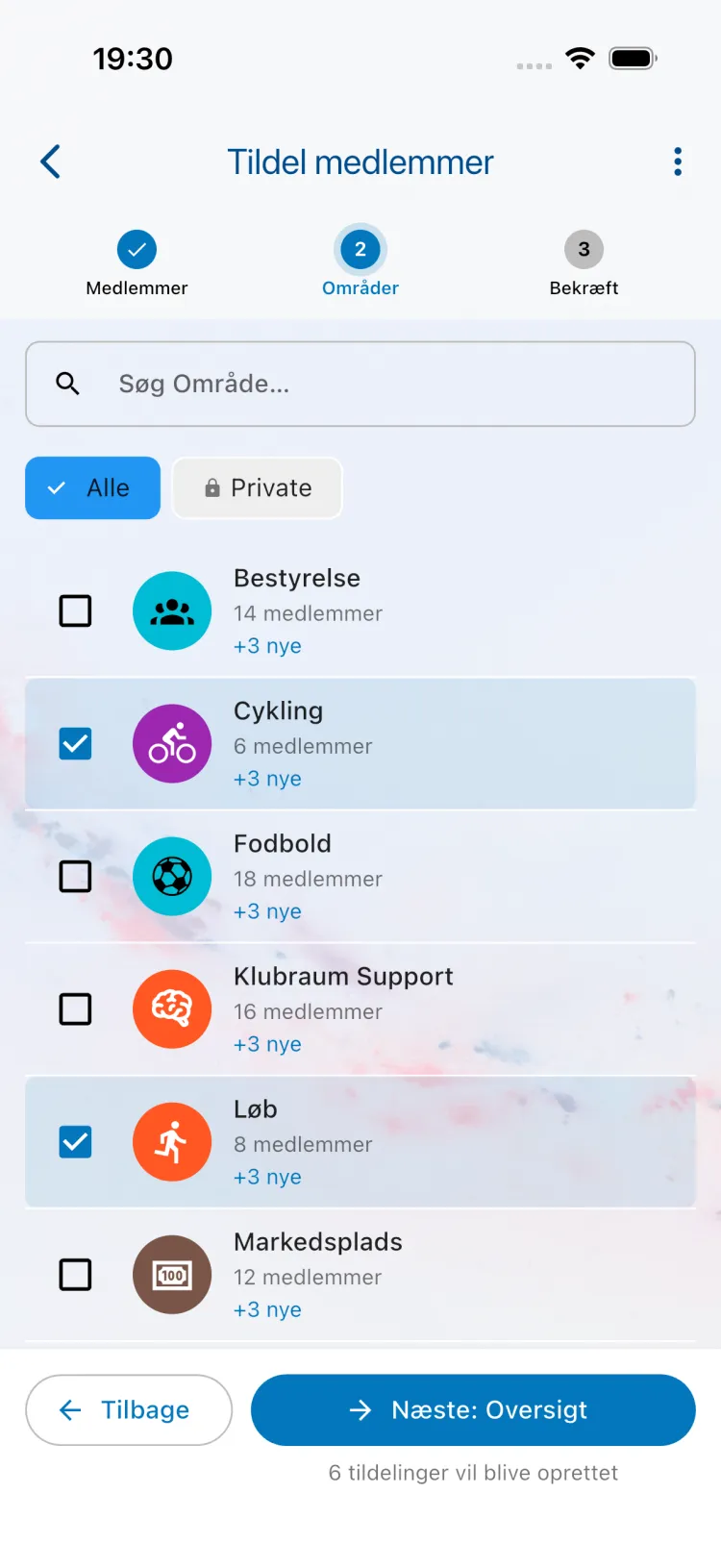
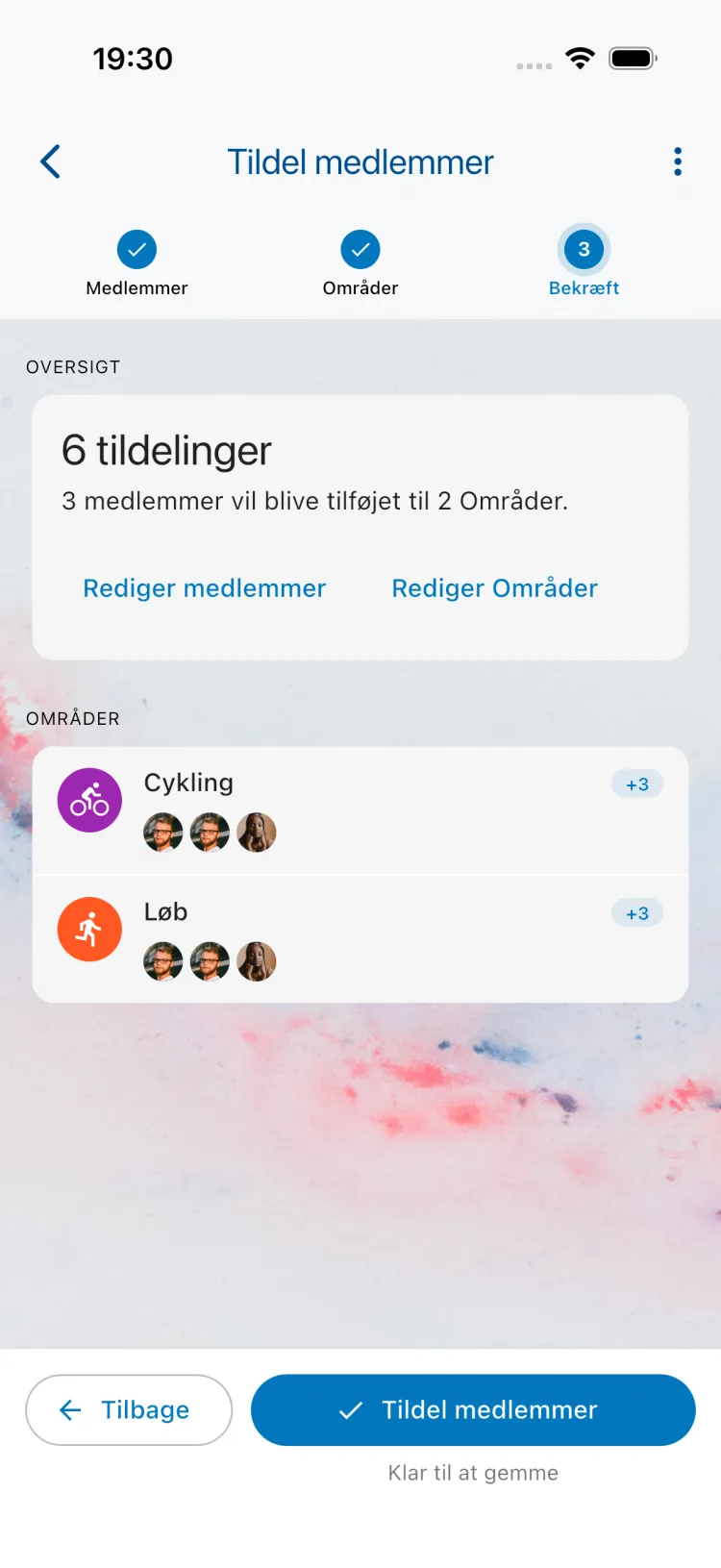
På en computer: træk og slip
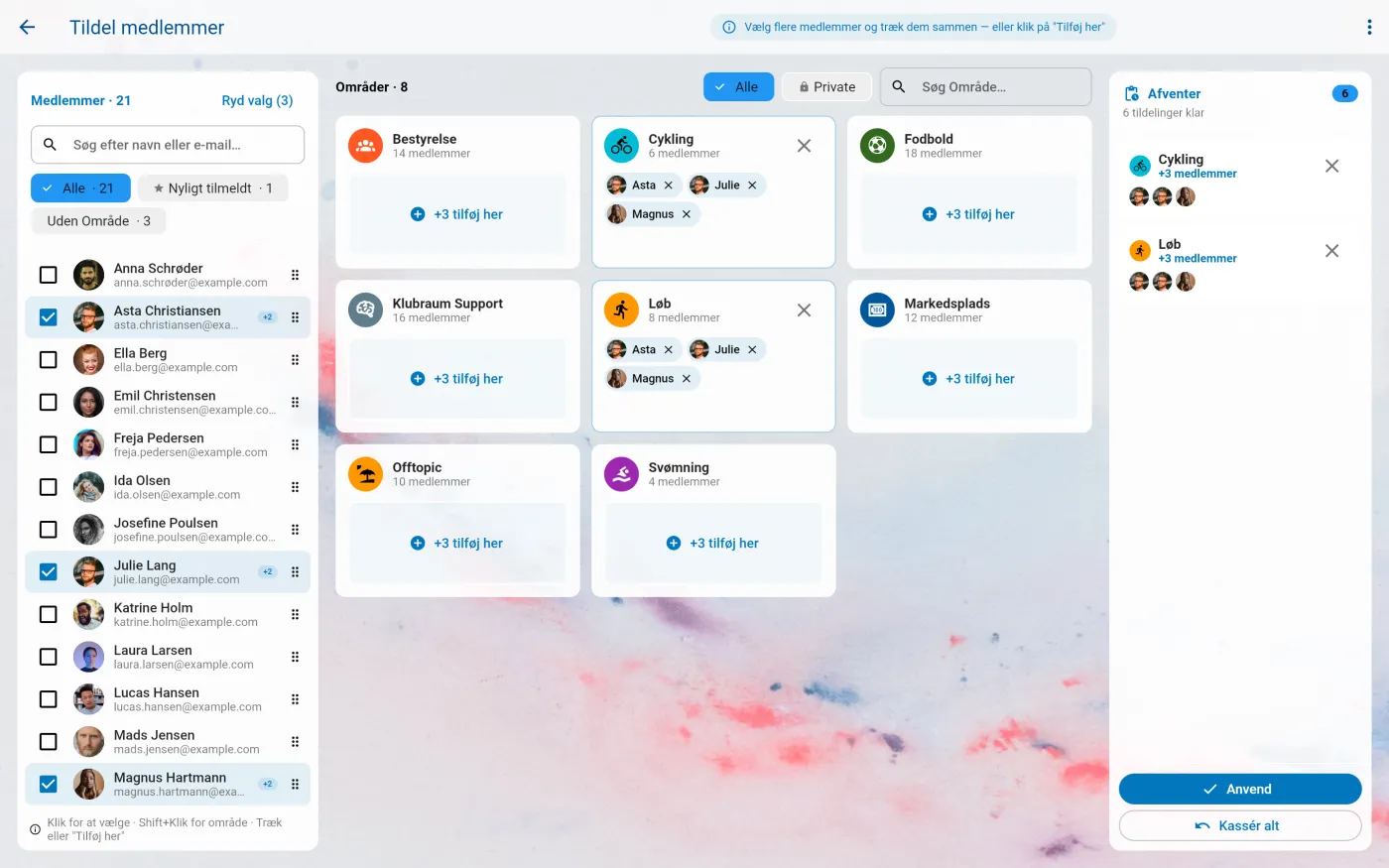
Sektion kaldt “På en computer: træk og slip”På en større skærm, for eksempel i webappen, ser du dine medlemmer og områder side om side:
- Vælg et eller flere medlemmer (hold Shift nede for at vælge et helt udsnit).
- Træk dem over på et område, eller klik på tilføj her ved området.
- Dine ændringer samles i listen Afventer. Tjek dem, og klik derefter på Anvend.
På den måde kan du give hvert område sit eget udvalg af medlemmer, før du gemmer det hele på én gang.
Fjern medlemmer fra et område
Sektion kaldt “Fjern medlemmer fra et område”- Åbn området.
- Åbn Områdemenu, og vælg Fjern medlem.
- Vælg de medlemmer, du vil fjerne, og tryk på fluebenet.
Du kan også trykke på Medlemmer øverst i området for at åbne dets medlemsliste. Tryk på symbolet ud for et medlem, og vælg Fjern fra området.
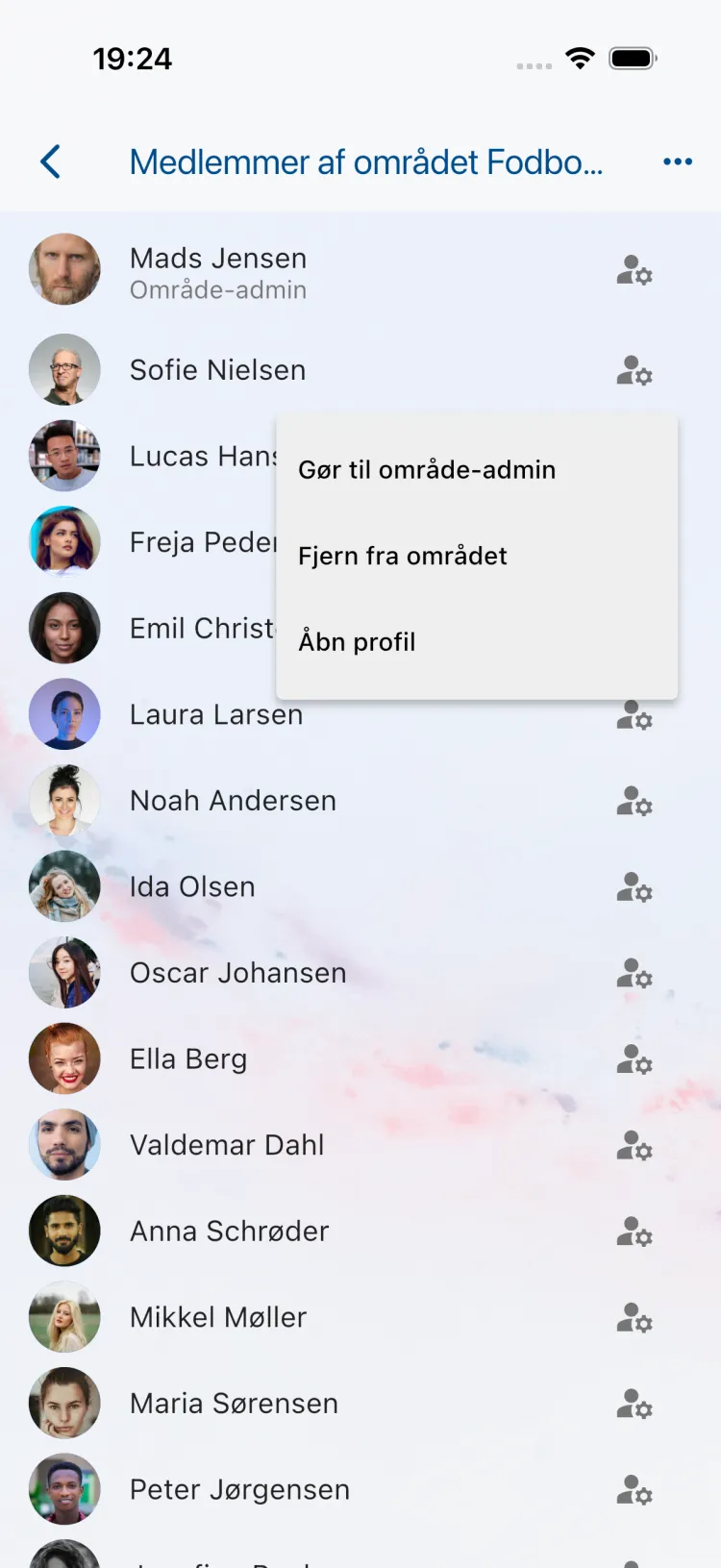
Fjernede medlemmer mister adgangen til et privat område og får ikke længere dets notifikationer. De forbliver medlemmer af din Klubraum. Hvis du vil fjerne nogen fra hele Klubraum, kan du læse Fjern medlemmer.
Godt at vide
Sektion kaldt “Godt at vide”- Ikke på Pro? Tilføjelse og fjernelse af medlemmer område for område fungerer på alle planer. Hvis du åbner Tildel til Områder uden Klubraum Pro, viser Klubraum dig, hvad funktionen gør, og hvordan du opgraderer.
- Kun aktive medlemmer: Du kan kun tilføje personer, som allerede er blevet medlem af din Klubraum. Inviter dem først.
- Medlemmer, ikke område-admins: Medlemmer bliver altid tilføjet som almindelige medlemmer. Hvis du vil gøre nogen til område-admin, kan du læse Område-admin.
- Allerede i området: Medlemmer, der allerede er med i et område, bliver ganske enkelt sprunget over.
- Hvad tilføjede medlemmer bemærker: De får fremover områdets notifikationer, og deres tidslinje viser, hvem der har tilføjet dem til hvilket område.
Relaterede artikler
Sektion kaldt “Relaterede artikler”- Deltag i område
- Privat område
- Område-admin
- Områdespecifikke tilladelser – hvem der må oprette indhold i et område
- Inviter medlemmer