Tips til brug af appen
Langt tryk
Sektion kaldt “Langt tryk”Nogle funktioner i Klubraums mobilapp tilgås med et langt tryk. Du bliver forbløffet over, hvad du kan gøre med det 😉
1. Kopiér beskeder
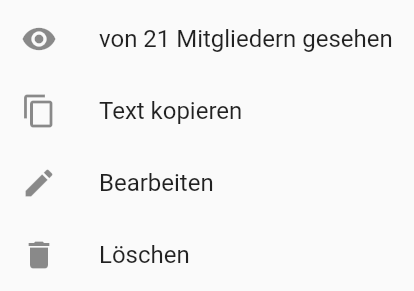
Sektion kaldt “1. Kopiér beskeder”Når du holder et langt tryk på en besked, ser du ikke kun antallet af medlemmer, der har læst den, men du kan også kopiere teksten. Den gemmes til din udklipsholder, og du kan tilgå den når som helst.
2. Del tekst
Sektion kaldt “2. Del tekst”Vil du dele din besked via WhatsApp, Instagram, e-mail eller andre beskedtjenester? Så er denne funktion perfekt til dig!
3. Slet eller rediger beskeder
Sektion kaldt “3. Slet eller rediger beskeder”Vil du redigere eller helt slette en besked, du allerede har sendt? Hold blot et langt tryk på den besked, du vil redigere/slette (venstreklik på nettet). Når du sletter din besked, forbliver “Besked blev slettet i dag kl. xy” i historikken.
4. Hvem har synes godt om min besked?
Sektion kaldt “4. Hvem har synes godt om min besked?”Vil du se, hvem der synes godt om din besked? Hvis du holder et langt tryk på synes godt om-knappen, kan du se, hvem der allerede har markeret den med “Synes godt om”. 👍
5. Markér samtale som læst
Sektion kaldt “5. Markér samtale som læst”Har du mange ulæste beskeder og vil ikke klikke på hver enkelt for at få beskedikonet til at forsvinde? Hold et langt tryk på den ulæste besked, og den markeres som læst.
Del billeder, dokumenter og placering
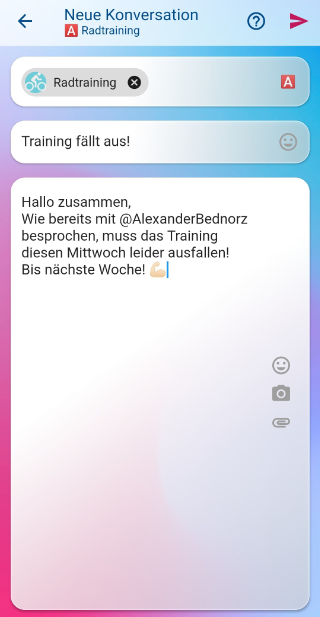
Sektion kaldt “Del billeder, dokumenter og placering”Vidste du, at du ikke kun kan dele billeder og dokumenter, men også din placering 📍? Klik blot på papirclipsen i dit beskedfelt.

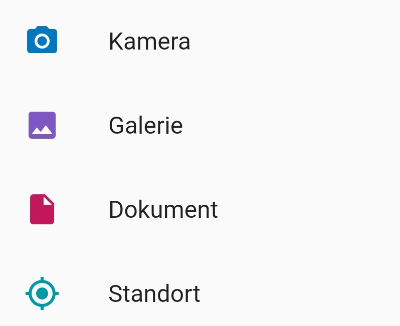
Tip: Hvis du allerede har skrevet en besked, forsvinder kameraikonet, men du kan stadig tilgå alle funktioner via papirclipsen 📎!
Dobbeltklik på nettet for at kopiere besked
Sektion kaldt “Dobbeltklik på nettet for at kopiere besked”Vidste du, at hvis du dobbeltklikker med venstre museknap på nettet, kopieres beskeden automatisk?
Omtaler med @
Sektion kaldt “Omtaler med @”Har du nogensinde prøvet at omtale nogen direkte? Med @fornavn er det super nemt! Om det er i en samtale, en kommentar eller en begivenhed. Den omtalte person modtager en notifikation, og det vises i vedkommendes tidslinje. Prøv det med det samme! 😊