
Ajouter et retirer des membres d'un espace
La façon dont les membres rejoignent un espace dépend du type d’espace :
- Espaces publics : les membres peuvent rejoindre l’espace et le quitter eux-mêmes. Les admins peuvent malgré tout ajouter ou retirer des membres à tout moment.
- Espaces privés : les membres ne peuvent pas les rejoindre eux-mêmes. C’est un admin qui les ajoute.
L’ajout et le retrait de membres fonctionnent de la même façon dans les deux types d’espace.
Qui peut ajouter et retirer des membres
Section intitulée « Qui peut ajouter et retirer des membres »- Les admins de votre Klubraum peuvent le faire dans tous les espaces.
- Les admins d’espace peuvent le faire dans les espaces qu’ils gèrent.
Ajouter des membres à un espace
Section intitulée « Ajouter des membres à un espace »Cela fonctionne avec toutes les offres Klubraum.
- Ouvrez l’espace.
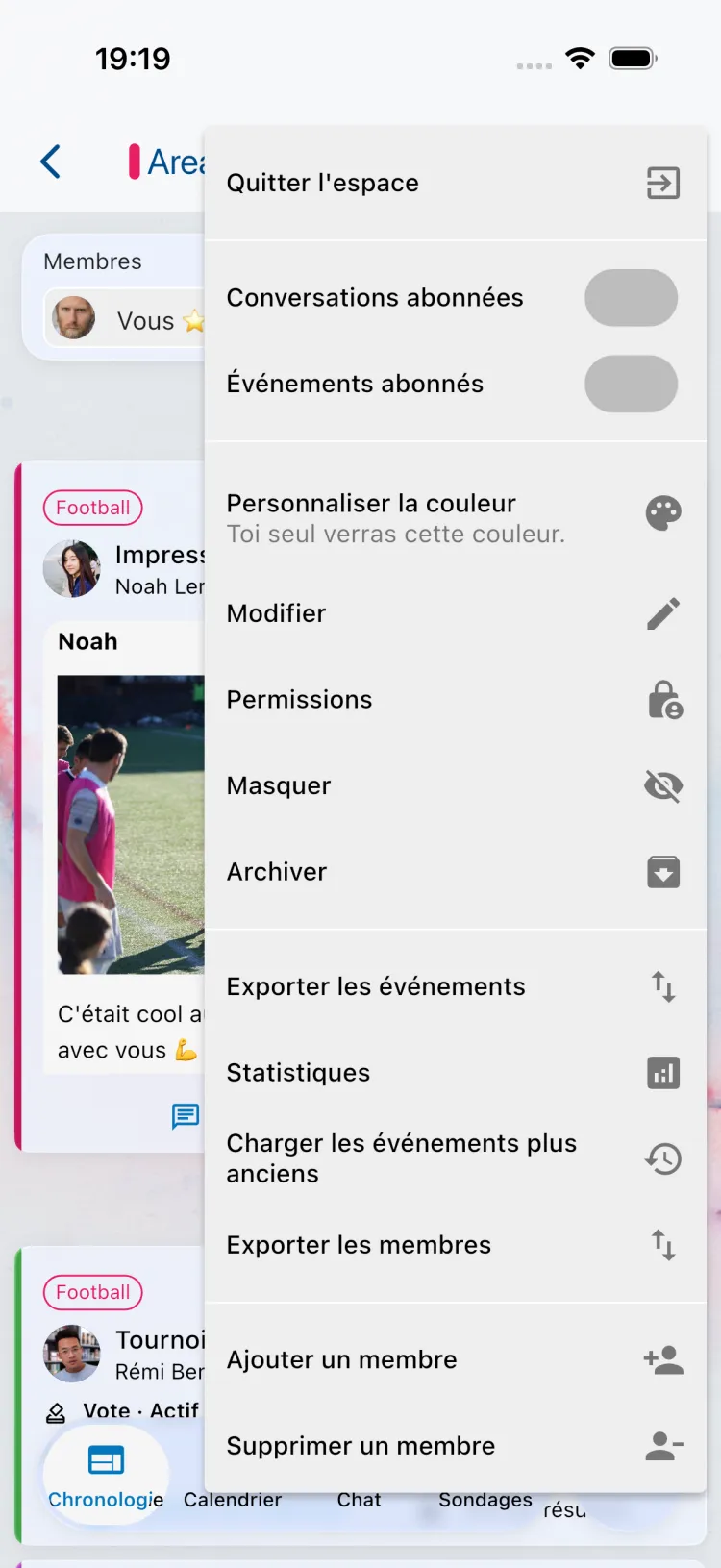
- Ouvrez le Menu de l’espace (les trois points en haut à droite) et choisissez Ajouter un membre.
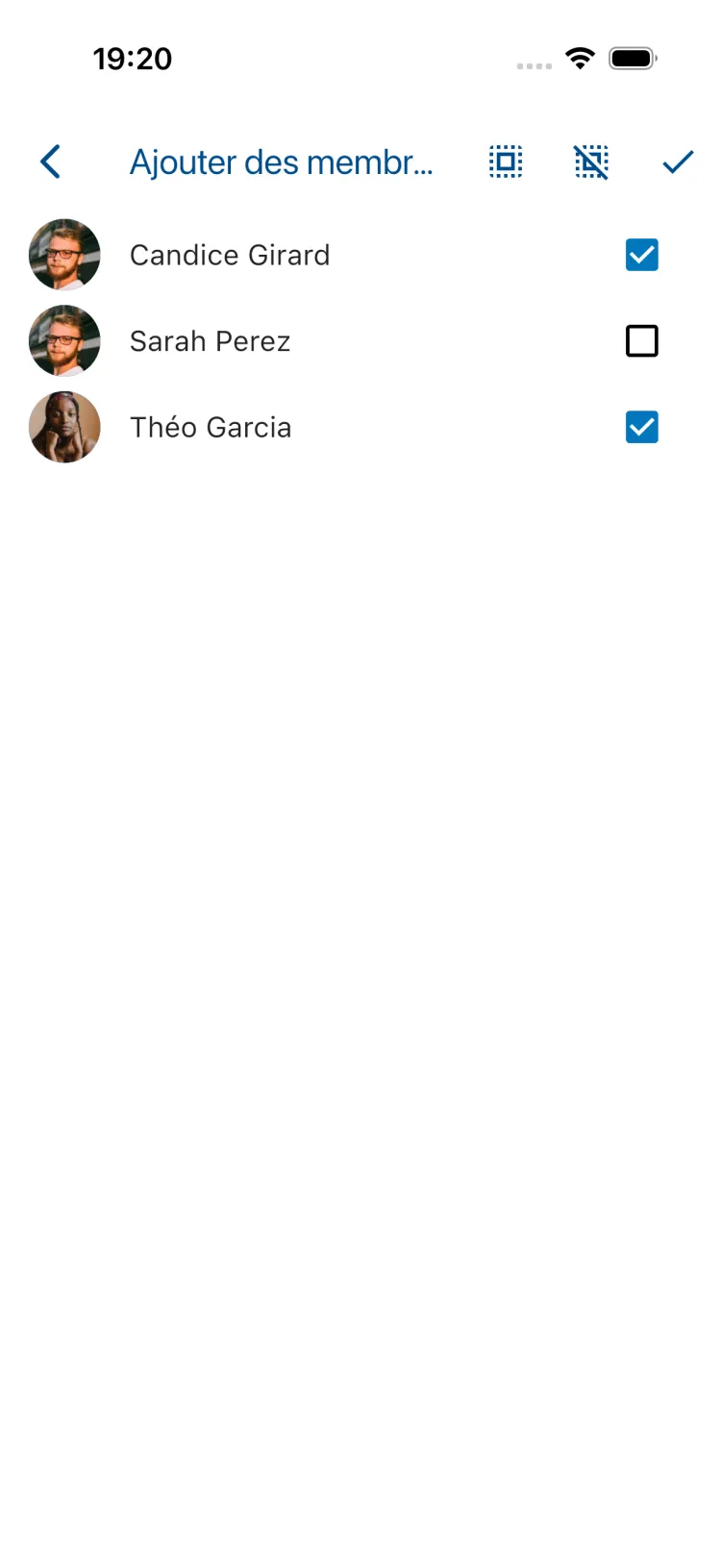
- Saisissez un nom pour rechercher, ou appuyez sur Sélectionner dans la liste des membres pour voir tous les membres de votre Klubraum qui ne font pas encore partie de l’espace. Cochez un ou plusieurs membres.
- Appuyez sur la coche en haut à droite. Les membres sont ajoutés immédiatement.
Affecter de nombreux membres à plusieurs espaces en une fois (Pro)
Section intitulée « Affecter de nombreux membres à plusieurs espaces en une fois (Pro) »En début de saison, ou lorsque beaucoup de nouveaux membres arrivent, les ajouter espace par espace prend du temps. Avec Klubraum Pro, les admins de votre Klubraum affectent de nombreux membres à plusieurs espaces en une seule étape.
Par où commencer
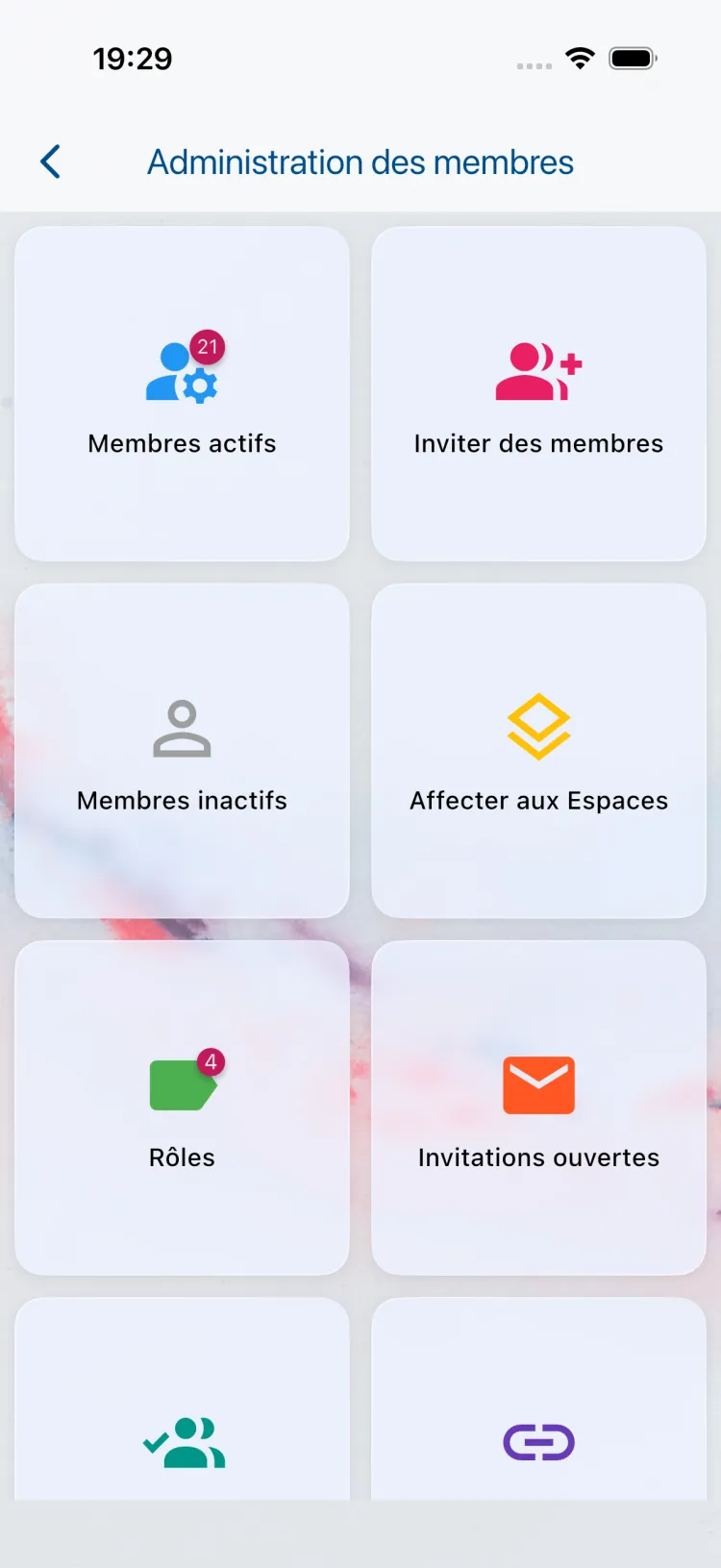
Section intitulée « Par où commencer »- Ouvrez la liste des membres et appuyez sur l’icône en forme de roue dentée (Gérer les membres). Dans l’Administration des membres, choisissez Affecter aux Espaces.
- Sur un écran plus grand, par exemple dans l’application web, ouvrez Membres actifs dans l’Administration des membres, sélectionnez des membres et cliquez sur Affecter les membres sélectionnés aux espaces. Les membres sélectionnés sont déjà cochés.
- Sur la carte d’un nouveau membre dans la chronologie, appuyez sur Attribuer des espaces. Ce membre est déjà coché.
Sur votre téléphone : trois étapes
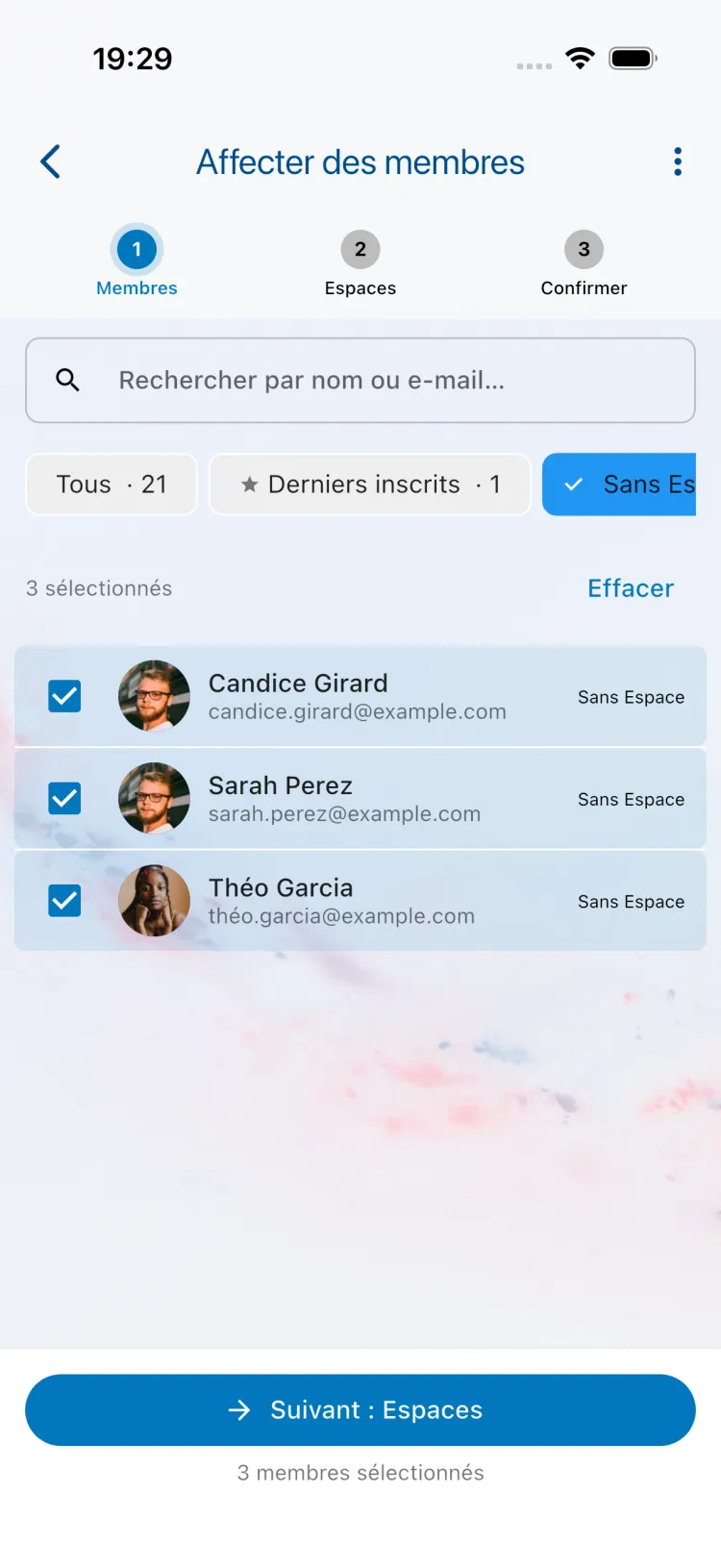
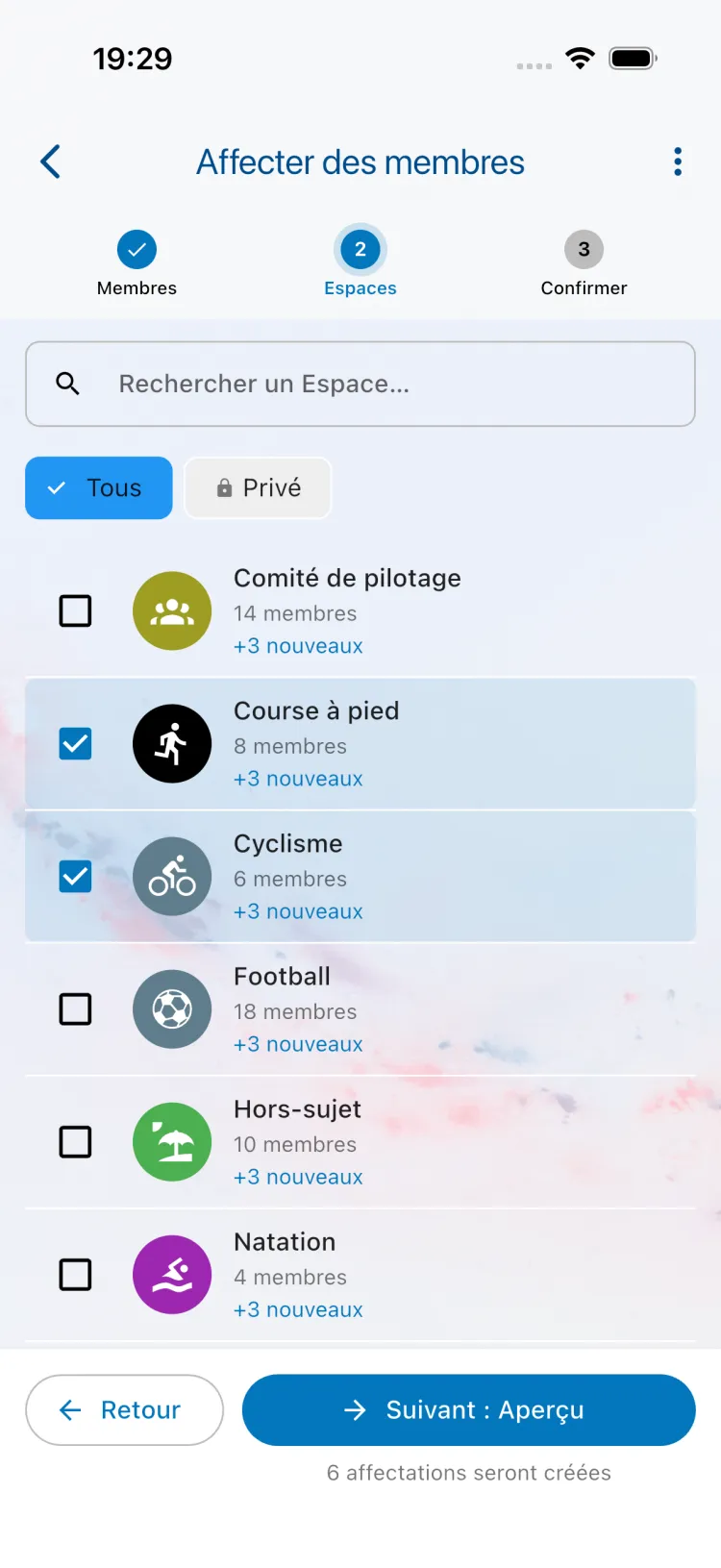
Section intitulée « Sur votre téléphone : trois étapes »- Membres : cochez les membres que vous souhaitez affecter. Recherchez par nom ou par e-mail, ou utilisez les filtres Derniers inscrits et Sans Espace pour trouver rapidement les nouveaux membres. Appuyez ensuite sur Suivant : Espaces.
- Espaces : cochez les espaces que les membres doivent rejoindre. Avec Afficher les groupes d’espaces, vous pouvez aussi choisir un groupe d’espaces entier : ses membres sont ajoutés à chaque espace du groupe. Appuyez ensuite sur Suivant : Aperçu.
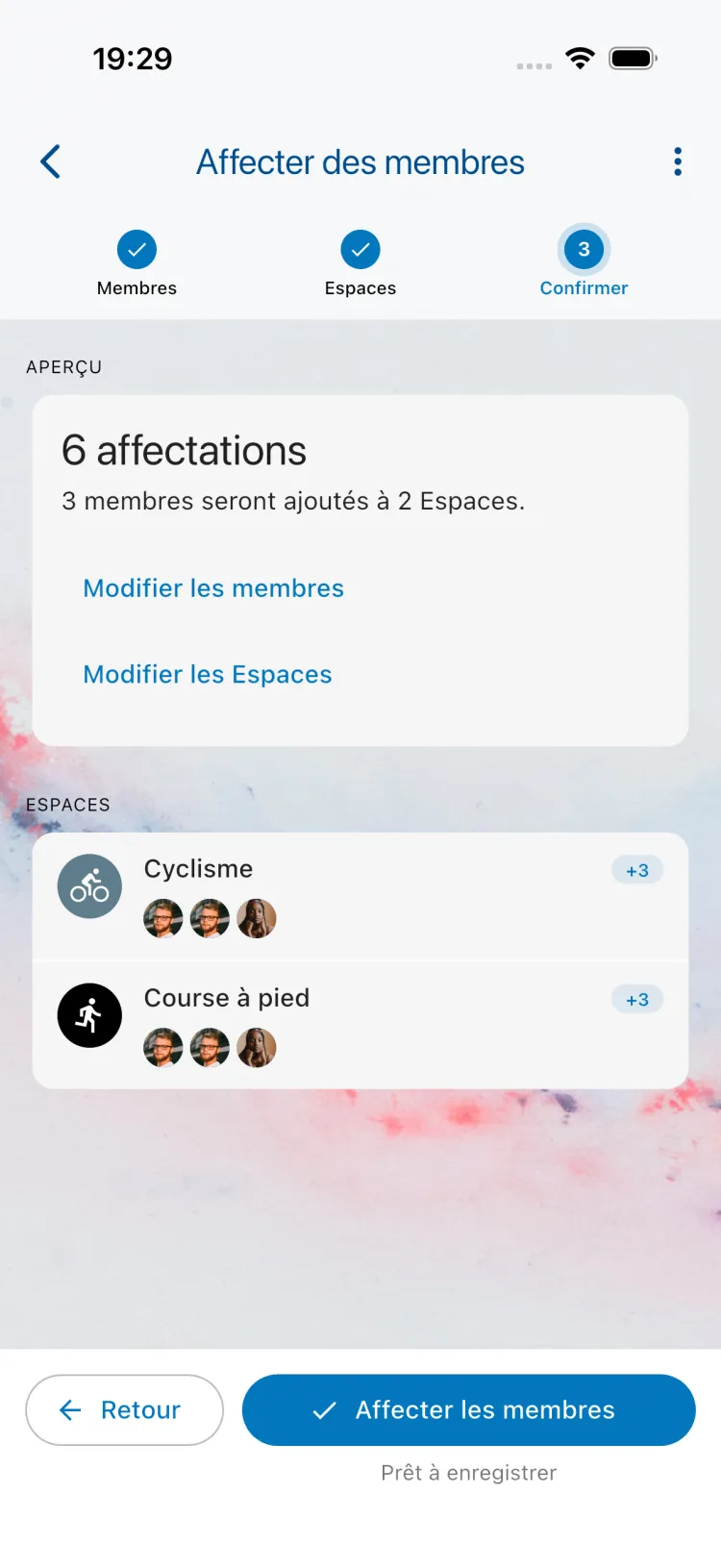
- Confirmer : vérifiez l’aperçu, par exemple « 3 membres seront ajoutés à 2 Espaces. », puis appuyez sur Affecter les membres.
Sur un ordinateur : glisser-déposer
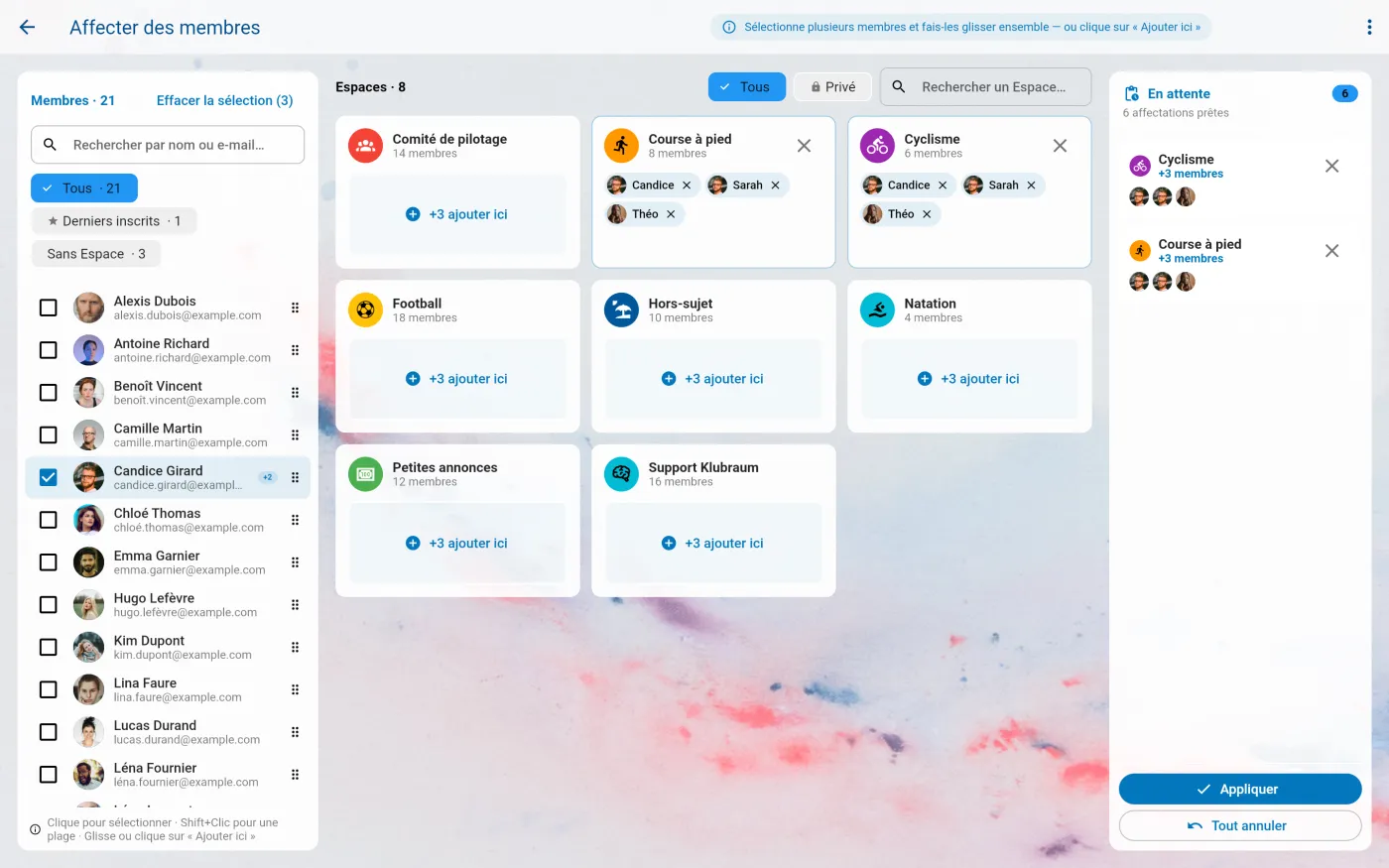
Section intitulée « Sur un ordinateur : glisser-déposer »Sur un écran plus grand, par exemple dans l’application web, vous voyez vos membres et vos espaces côte à côte :
- Sélectionnez un ou plusieurs membres (maintenez Maj enfoncée pour sélectionner toute une plage).
- Faites-les glisser sur un espace, ou cliquez sur ajouter ici dans l’espace.
- Vos modifications sont regroupées dans la liste En attente. Vérifiez-les, puis cliquez sur Appliquer.
Vous pouvez ainsi attribuer à chaque espace sa propre sélection de membres avant de tout enregistrer en une fois.
Retirer des membres d’un espace
Section intitulée « Retirer des membres d’un espace »- Ouvrez l’espace.
- Ouvrez le Menu de l’espace et choisissez Supprimer un membre.
- Sélectionnez les membres que vous souhaitez retirer et appuyez sur la coche.
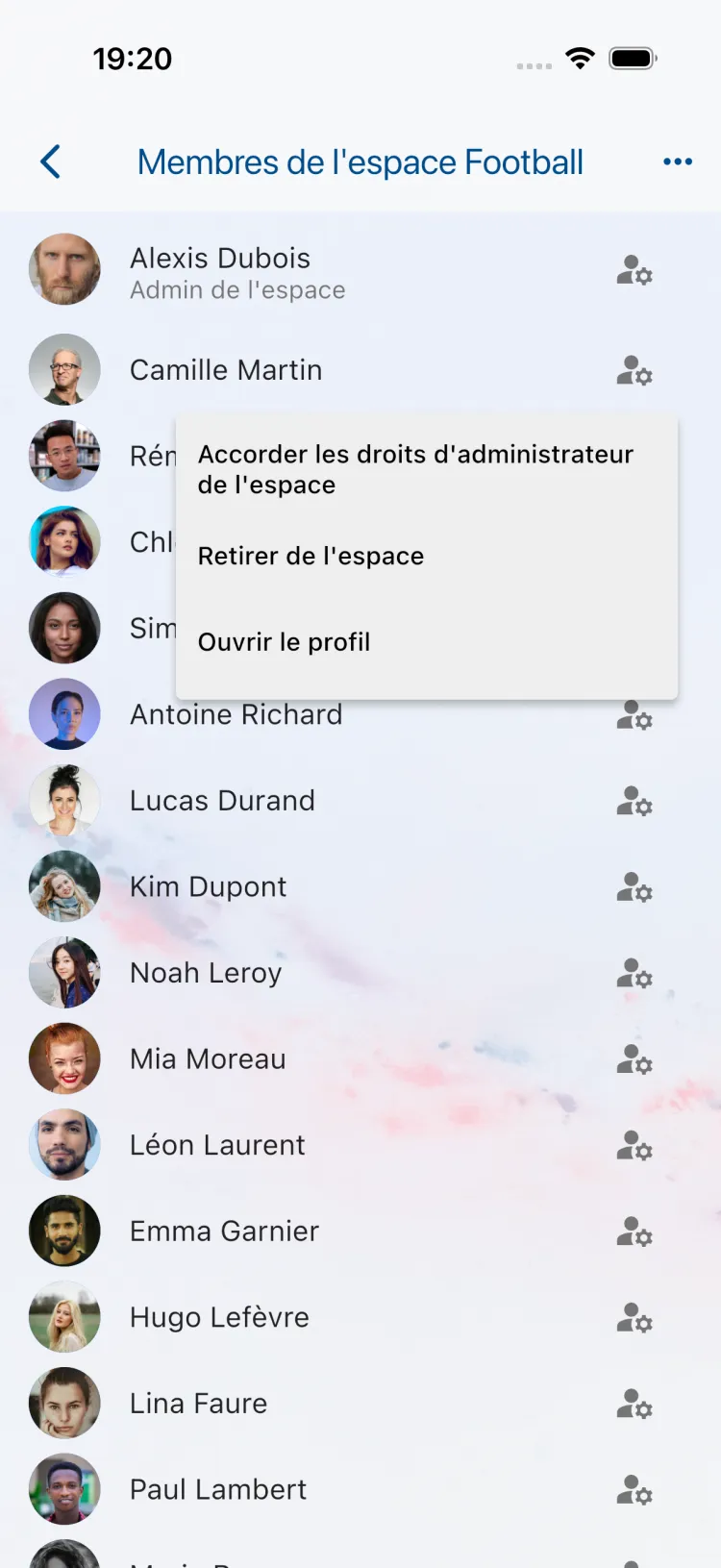
Vous pouvez aussi appuyer sur Membres en haut de l’espace pour ouvrir sa liste des membres. Appuyez sur le symbole à côté d’un membre et choisissez Retirer de l’espace.
Les membres retirés perdent l’accès à un espace privé et ne reçoivent plus ses notifications. Ils restent membres de votre Klubraum. Pour retirer quelqu’un de tout le Klubraum, consultez Supprimer des membres.
Bon à savoir
Section intitulée « Bon à savoir »- Vous n’avez pas Pro ? L’ajout et le retrait de membres espace par espace fonctionnent avec toutes les offres. Si vous ouvrez Affecter aux Espaces sans Klubraum Pro, Klubraum vous présente la fonctionnalité et vous indique comment passer à l’offre supérieure.
- Uniquement les membres actifs : vous ne pouvez ajouter que des personnes qui ont déjà rejoint votre Klubraum. Invitez-les d’abord.
- Des membres, pas des admins d’espace : les membres sont toujours ajoutés en tant que membres ordinaires. Pour nommer quelqu’un admin d’espace, consultez Admin de l’espace.
- Déjà dans l’espace : les membres qui font déjà partie d’un espace sont simplement ignorés.
- Ce que remarquent les membres ajoutés : ils reçoivent désormais les notifications de l’espace, et leur chronologie indique qui les a ajoutés à quel espace.
Articles connexes
Section intitulée « Articles connexes »- Rejoindre un espace
- Espace privé
- Admin de l’espace
- Permissions par Espace – qui peut créer du contenu dans un espace
- Inviter des membres