
Aanmeldknop op verenigingswebsite
WordPress-plug-in
Section titled “WordPress-plug-in”We helpen je in 6 stappen aan je Klubraum-plug-in op je website.
Plug-in activeren
Section titled “Plug-in activeren”-
Open op je WordPress-site het dashboard en klik op Plugins en daarna op Nieuwe toevoegen.
-
Je kunt nu in de zoekbalk naar Klubraum zoeken.
-
Nu hoef je alleen nog op installeren te klikken en daarna op Plug-in
activeren. Als de plug-in blauw gemarkeerd is, dan is hij geactiveerd.
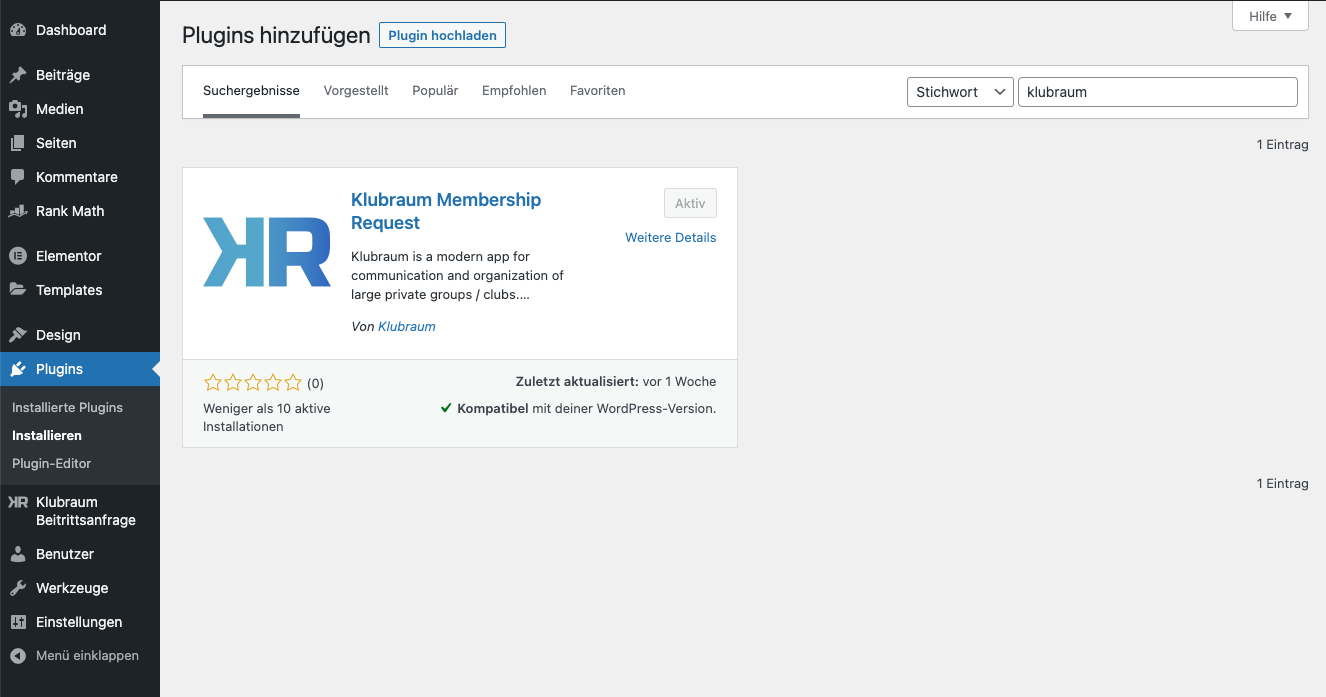
Je kunt de plug-in ook hier downloaden. Er wordt een ZIP-archief klubraum-membership-request.zip gedownload. Belangrijk: niet uitpakken! Met de knop Plug-in uploaden selecteer je het gedownloade ZIP-bestand en installeer je de plug-in op je site.
Widget op de website plaatsen
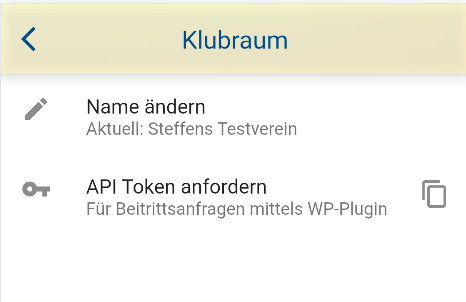
Section titled “Widget op de website plaatsen”- Open in je Klubraum (app of webversie) de Instellingen en daarna Klubraum. Klik op Lidmaatschapsaanvraag-token aanmaken. Dit wordt automatisch gekopieerd.
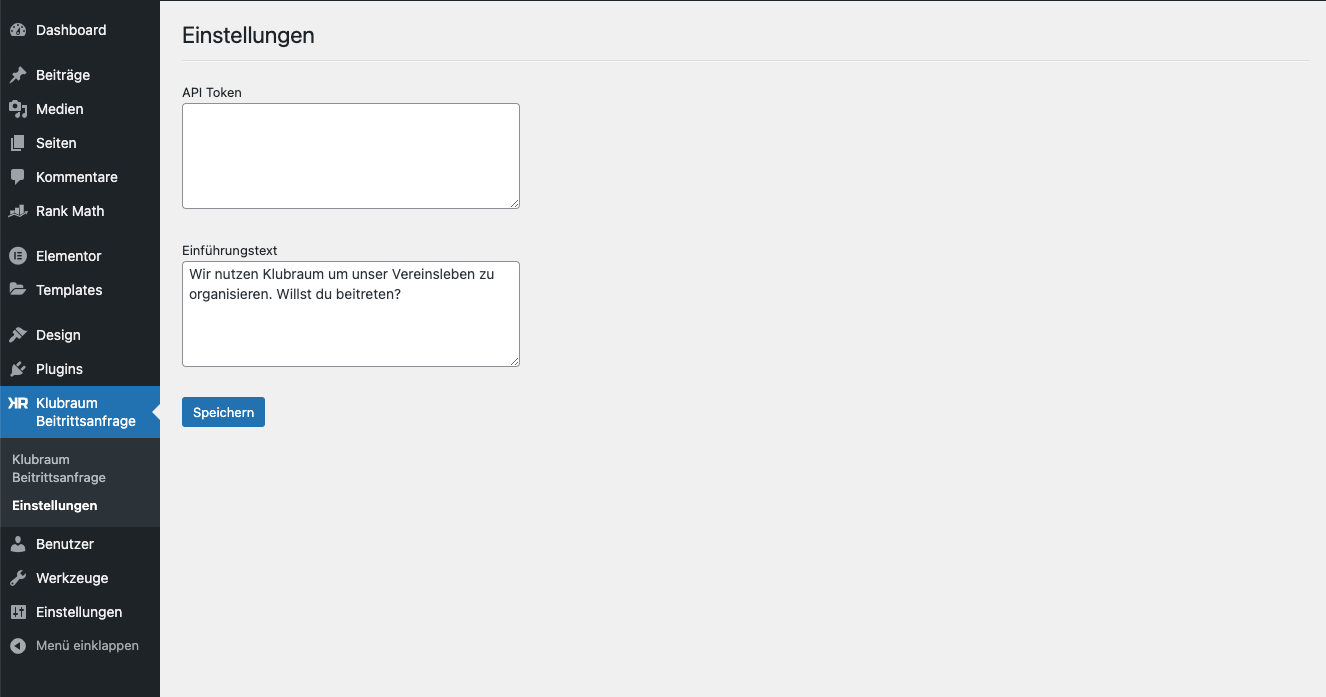
- Nu moet je in WordPress in de plug-in-instellingen het token plakken en opslaan. Je kunt ook een eigen introductietekst toevoegen.
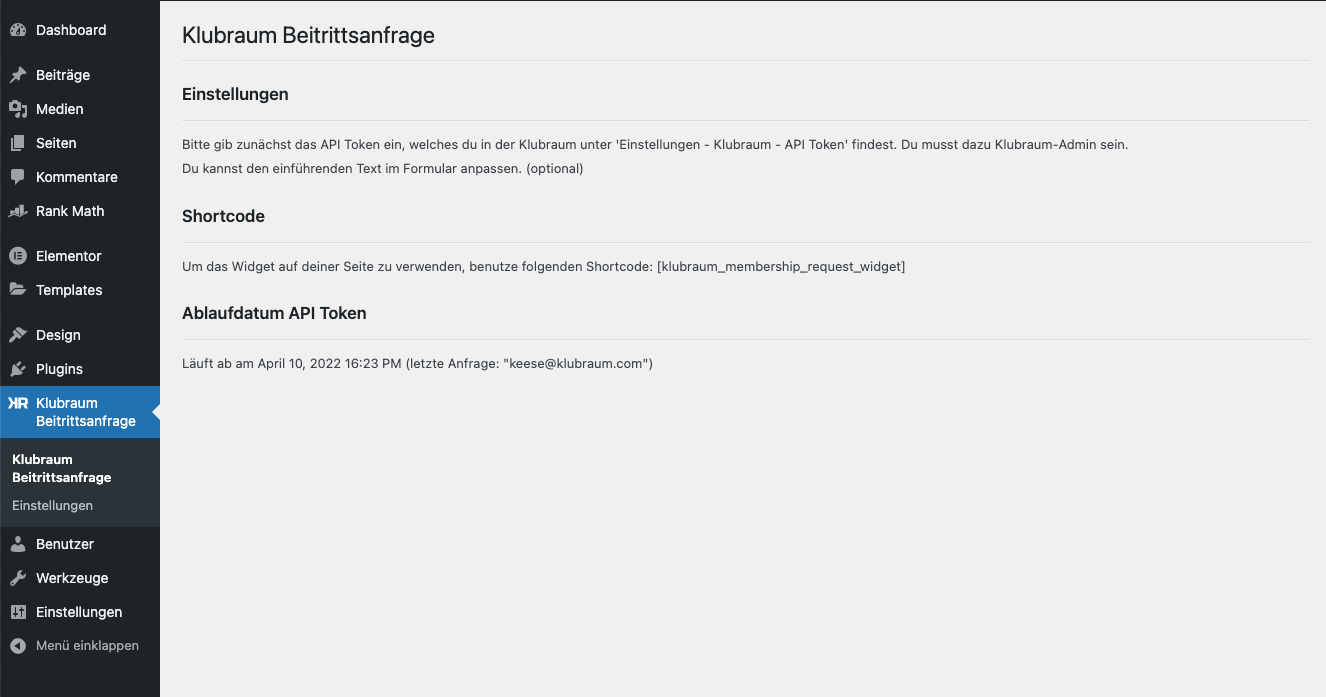
- Ga in het WordPress-menu naar Klubraum Beitrittsanfrage. Kopieer daar de shortcode
[klubraum_membership_request_widget].Deze shortcode (inclusief de vierkante haken) kun je nu op een willekeurige plek op je website invoegen en zo heb je je Klubraum-widget op je site! Kies daarbij zelf of je de widget in de zijbalk, op je startpagina, in de footer of op een speciaal daarvoor ingerichte pagina wilt plaatsen.
iFrame
Section titled “iFrame”- Open eerst de Instellingen in je Klubraum. Klik daarna op Klubraum en Lidmaatschapsaanvraag iFrame.
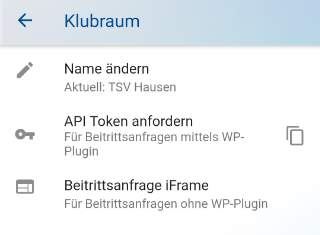
- Je moet nu je website-URL invoeren.
Let erop dat je https:// niet vergeet!
-
Voeg een eigen verklarende tekst toe of gebruik de reeds opgeslagen tekst.
-
Zodra je jullie website-URL hebt ingevoerd en op Codefragment maken klikt, kun je het gegenereerde codefragment kopiëren.
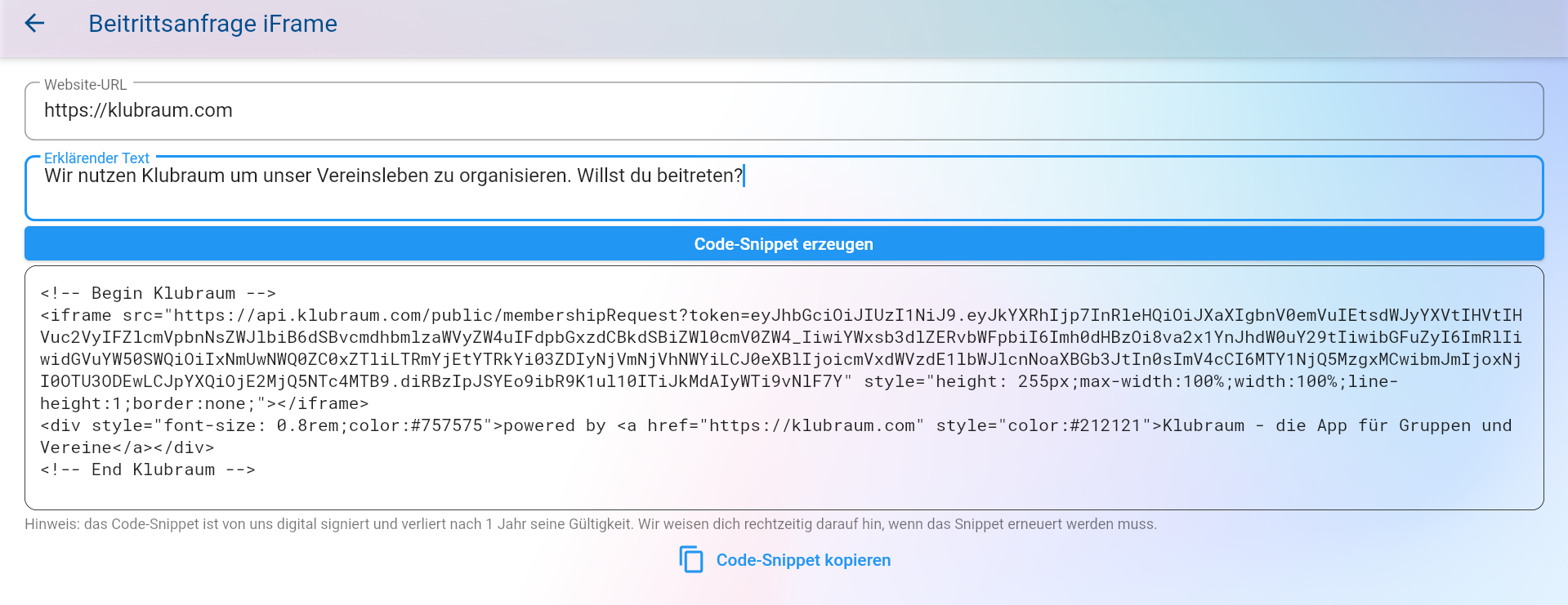
Tip: Het codefragment is één jaar geldig. Je ontvangt echter een herinneringsmail voordat het fragment verloopt.
- Je kunt het codefragment nu overal in je HTML-code invoeren en plaatsen.
Aanmeldformulier vernieuwen
Section titled “Aanmeldformulier vernieuwen”Als je een e-mail hebt gekregen dat het codefragment is verlopen, kun je het heel eenvoudig zelf vernieuwen.
Hoe vernieuw ik het codefragment?
- WordPress-plug-in: Het lidmaatschapsaanvraag-token moet opnieuw worden gegenereerd en vervangen. Volg daarvoor stap 4 en stap 5 uit de handleiding hierboven.
- iFrame: Maak een nieuw iFrame-codefragment aan en vervang daarmee het oude. Volg daarvoor de volledige handleiding.