
FAQ
Klubraum toetreden
Area’s
Agenda
- Kan elk lid evenementen en conversaties voor iedereen aanmaken?
- Hoe meld ik een gast aan voor een evenement?
- Kan ik een evenement voor iedereen naar een Area verplaatsen?
- Hoe verwijder ik inactieve leden uit de deelnemerslijst van een evenement?
- Hoe kan ik een document weer van een evenement verwijderen?
Conversaties
Ik heb een nieuwe Klubraum aangemaakt in plaats van een bestaande toe te treden. Wat kan ik doen?
Section titled “Ik heb een nieuwe Klubraum aangemaakt in plaats van een bestaande toe te treden. Wat kan ik doen?”Heb je per ongeluk een nieuwe Klubraum aangemaakt in plaats van een bestaande toe te treden? Geen paniek! Het gebeurt vaker dat nieuwe gebruikers per ongeluk een nieuwe Klubraum aanmaken in plaats van in te loggen bij een bestaande.
Voor jou betekent dit allereerst dat je je moet uitloggen uit de Klubraum die je hebt aangemaakt.
Mogelijkheid 1: Sluit de aangemaakte Klubraum.
Via Instellingen → Account → Klubraum sluiten kun je de Klubraum die je hebt aangemaakt direct sluiten. Hierdoor word je automatisch uitgelogd en kom je weer in het startscherm terecht. Daar kun je vervolgens “Word lid van een bestaande Klubraum” kiezen en ofwel een link van een van je verenigingsleden plakken, ofwel op een e-mailuitnodiging wachten.
Mogelijkheid 2: Je blijft ingelogd in de Klubraum en wacht op de uitnodiging.
Wil je zien hoe de Klubraum-app werkt, dan ben je van harte welkom om in je aangemaakte Klubraum te blijven. Via Instellingen → Account → Verdere Klubraums kun je meer Klubraums toevoegen. Daar kun je het e-mailadres invoeren dat je bij de registratie voor je nieuwe Klubraum hebt gebruikt. Dan word je automatisch uitgenodigd voor de Klubraum van je vereniging zodra je de uitnodiging ontvangt. Je kunt je eigen Klubraum maximaal 7 dagen uitproberen voordat we hem automatisch verwijderen.
Ik ben uitgelogd. Hoe log ik opnieuw in? Heb ik een nieuwe uitnodiging nodig?
Section titled “Ik ben uitgelogd. Hoe log ik opnieuw in? Heb ik een nieuwe uitnodiging nodig?”Omdat in Klubraum elk lid met zijn eigen e-mailadres is geregistreerd, heb je voor het opnieuw inloggen geen nieuwe uitnodiging van de beheerder nodig.
Je e-mailadres hoeft alleen in de Klubraum geregistreerd te zijn, zodat je kunt inloggen.
Wanneer heb ik een nieuwe uitnodiging nodig?
Section titled “Wanneer heb ik een nieuwe uitnodiging nodig?”Je hebt alleen een nieuwe uitnodiging nodig wanneer
- je Klubraum op een nieuw apparaat wilt gebruiken
- je e-mailadres nog niet in de Klubraum geregistreerd is (dat is het geval als je nog nooit deel van de Klubraum bent geweest)
- je je e-mailadres hebt gewijzigd, want dan moet het eerst opnieuw worden toegevoegd
- je via de website van je vereniging een aanmeldverzoek hebt gedaan. Zodra dit door een beheerder is bevestigd, ontvang je je uitnodiging
Wat is het verschil tussen geabonneerd zijn op en lid zijn van een Area?
Section titled “Wat is het verschil tussen geabonneerd zijn op en lid zijn van een Area?”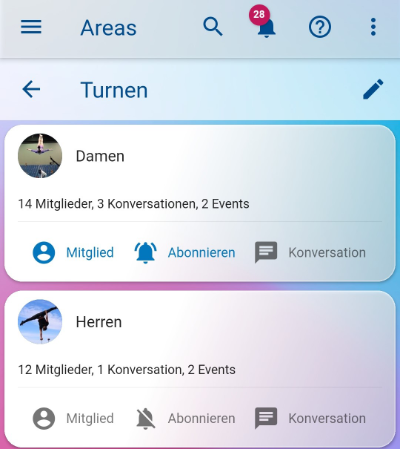
Als je “Lid” bent:
- zie je alle nieuwe conversaties en evenementen die in de Area worden aangemaakt in je tijdlijn
- ontvang je eenmalig een melding bij nieuwe conversaties en evenementen
- heb je de mogelijkheid om zelf evenementen en conversaties in de Area aan te maken
- kun je de Area afgesloten maken (mits je beheerder of area-beheerder bent)
Als je “Geabonneerd” bent:
- ontvang je meldingen bij al het nieuws in de Area (nieuwe conversaties, evenementen en overige berichten)
- activeer je automatisch het abonnement op alle nieuwe conversaties en evenementen in deze Area
Je kunt tegelijkertijd lid zijn en op de Area geabonneerd zijn - zo mis je gegarandeerd niets.
Hoe kan ik tot een afgesloten Area toetreden?
Section titled “Hoe kan ik tot een afgesloten Area toetreden?”Bij afgesloten Area’s moeten leden rechtstreeks door de beheerder of area-beheerder worden uitgenodigd. Je kunt:
- Een beheerder of area-beheerder vragen om je aan de afgesloten Area toe te voegen
- In het Area-overzicht zie je wie lid is van de afgesloten Area - neem contact op met deze personen
Let op: alleen beheerders en area-beheerders kunnen leden aan afgesloten Area’s toevoegen.
Kan ik een evenement voor iedereen naar een Area verplaatsen?
Section titled “Kan ik een evenement voor iedereen naar een Area verplaatsen?”Nee, eenmaal aangemaakte evenementen kunnen niet meer naar andere Area’s worden verplaatst. De doelgroep van een evenement kan na het aanmaken niet meer worden gewijzigd.
Heb je een evenement in de verkeerde Area aangemaakt, dan moet je:
- Het evenement verwijderen of afzeggen
- Een nieuw evenement in de juiste Area aanmaken
Kan elk lid evenementen en conversaties voor iedereen aanmaken?
Section titled “Kan elk lid evenementen en conversaties voor iedereen aanmaken?”Ja, elk lid kan evenementen en conversaties voor iedereen aanmaken. Houd daarbij wel rekening met de volgende punten:
- Gebruik “Aan iedereen” alleen voor echt verenigingsbrede onderwerpen (bijv. algemene ledenvergadering, zomerfeest)
- Gebruik voor afdelingsspecifieke onderwerpen de bijbehorende Area’s
- Beheerders kunnen deze functie indien nodig beperken
Hoe meld ik een gast aan voor een evenement?
Section titled “Hoe meld ik een gast aan voor een evenement?”Om een gast aan te melden:
- Open het evenement
- Tik op “Ja”
- Tik op je avatar/profielfoto
- Kies “Nieuwe gast”
- Voer de gastgegevens in
Meer over het aanmelden van gasten →
Hoe verwijder ik inactieve leden uit de deelnemerslijst van een evenement?
Section titled “Hoe verwijder ik inactieve leden uit de deelnemerslijst van een evenement?”Inactieve leden kunnen alleen door de maker van het evenement of een beheerder uit de deelnemerslijst worden verwijderd:
- Open het evenement
- Ga naar de deelnemerslijst
- Druk lang op het inactieve lid
- Kies “Uit de deelnemerslijst verwijderen”
Hoe kan ik een document weer van een evenement verwijderen?
Section titled “Hoe kan ik een document weer van een evenement verwijderen?”Documenten kunnen alleen door de maker van het evenement of een beheerder worden verwijderd:
- Open het evenement
- Ga naar de bijgevoegde documenten
- Druk lang op het document
- Kies “Document verwijderen”
Kan ik een al verzonden bericht bewerken of verwijderen?
Section titled “Kan ik een al verzonden bericht bewerken of verwijderen?”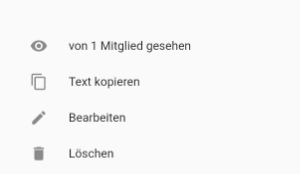
Ja, je kunt je eigen berichten verwijderen:
- Druk lang op je bericht
- Kies “Bericht verwijderen”
- Bevestig het verwijderen
Let op: berichten kunnen niet worden bewerkt, alleen verwijderd.
Meer over het verwijderen van berichten →
Kan ik aan berichten en conversaties herinnerd worden?
Section titled “Kan ik aan berichten en conversaties herinnerd worden?”Op dit moment is er geen directe herinneringsfunctie voor conversaties. Maar je kunt wel:
- Belangrijke conversaties abonneren
- Pushmeldingen activeren
- E-mailmeldingen als back-up instellen
Hoe kan ik een document weer van een conversatie verwijderen?
Section titled “Hoe kan ik een document weer van een conversatie verwijderen?”Documenten in conversaties kunnen alleen door de oorspronkelijke afzender worden verwijderd:
- Verwijder het volledige bericht dat het document bevat
- Stuur indien nodig een nieuw bericht zonder het document
Het is niet mogelijk om alleen het document uit een bericht te verwijderen.