Tips voor app-gebruik
Lang ingedrukt houden
Section titled “Lang ingedrukt houden”Sommige functies in de mobiele app van Klubraum bereik je door lang in te drukken. Je zult versteld staan van wat je daarmee allemaal kunt doen 😉
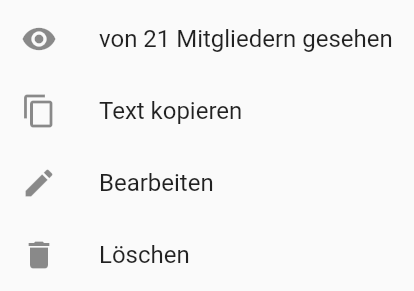
1. Berichten kopiëren
Section titled “1. Berichten kopiëren”Houd je een bericht langer ingedrukt, dan zie je niet alleen het aantal leden dat het heeft gelezen, maar kun je ook de tekst kopiëren. De tekst wordt op je klembord opgeslagen, zodat je er altijd bij kunt.
2. Tekst delen
Section titled “2. Tekst delen”Wil je je bericht delen via WhatsApp, Instagram, e-mail of andere berichtendiensten? Dan is deze functie precies wat je zoekt!
3. Berichten verwijderen of bewerken
Section titled “3. Berichten verwijderen of bewerken”Wil je een al verzonden bericht bewerken of helemaal verwijderen? Houd dan het bericht dat je wilt bewerken of verwijderen alleen maar lang ingedrukt (in de webversie met de linkermuisknop). Heb je je bericht verwijderd, dan blijft in de geschiedenis “Bericht is vandaag om xy uur verwijderd” staan.
4. Wie heeft mijn bericht een vind-ik-leuk gegeven?
Section titled “4. Wie heeft mijn bericht een vind-ik-leuk gegeven?”Wil je zien wie je bericht leuk vindt? Als je de like-knop lang ingedrukt houdt, kun je zien wie het al een “vind-ik-leuk” heeft gegeven. 👍
5. Conversatie als gelezen markeren
Section titled “5. Conversatie als gelezen markeren”Heb je veel ongelezen berichten en wil je niet elk bericht apart aantikken om het berichtsymbool te laten verdwijnen? Houd het ongelezen bericht langer ingedrukt en het wordt meteen als gelezen gemarkeerd.
Foto’s, documenten en locatie delen
Section titled “Foto’s, documenten en locatie delen”Wist je dat je niet alleen foto’s en documenten, maar ook je locatie 📍 kunt delen? Tik daarvoor gewoon op de paperclip in je berichtveld.

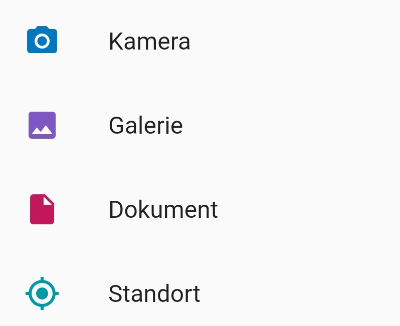
Tip: Heb je al een bericht getypt? Dan verdwijnt weliswaar het camerasymbool, maar via de paperclip 📎 heb je nog steeds toegang tot alle functies!
Dubbelklik in de webversie om een bericht te kopiëren
Section titled “Dubbelklik in de webversie om een bericht te kopiëren”Wist je dat een bericht automatisch wordt gekopieerd als je in de webversie met je linkermuisknop dubbelklikt?
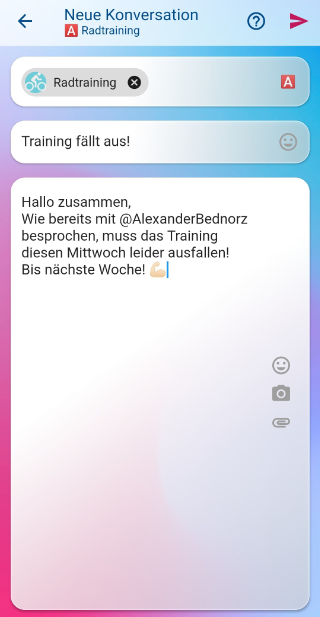
Vermeldingen met @
Section titled “Vermeldingen met @”Wel eens geprobeerd iemand rechtstreeks te vermelden? Met @voornaam gaat dat supergemakkelijk! Of het nu in een conversatie, een reactie of een evenement is. De vermelde persoon krijgt een melding en het verschijnt in zijn of haar tijdlijn. Probeer het meteen eens uit! 😊