
Area-leden toevoegen en verwijderen
Hoe leden in een Area komen, hangt af van het soort Area:
- Openbare Area’s: leden kunnen zelf toetreden en de Area verlaten. Daarnaast kunnen beheerders altijd leden toevoegen of verwijderen.
- Afgesloten Area’s: leden kunnen niet zelf toetreden. Een beheerder voegt ze toe.
Leden toevoegen en verwijderen werkt in beide soorten Area’s op dezelfde manier.
Wie leden kan toevoegen en verwijderen
Section titled “Wie leden kan toevoegen en verwijderen”- De beheerders van jullie Klubraum kunnen dat in elke Area.
- Area-beheerders kunnen dat in de Area’s die zij beheren.
Leden aan een Area toevoegen
Section titled “Leden aan een Area toevoegen”Dit werkt op elk Klubraum-abonnement.
- Open de Area.
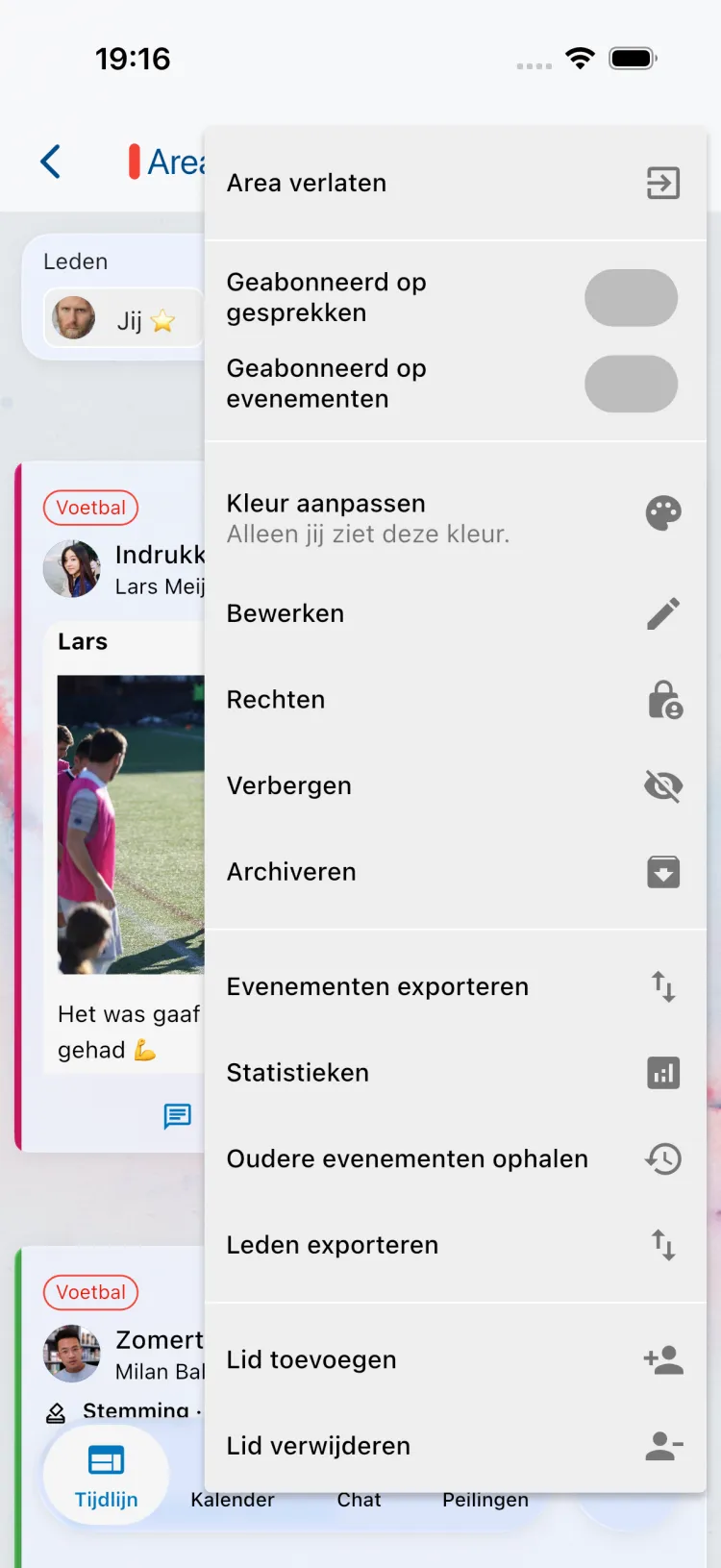
- Open het Area Menu (drie puntjes rechtsboven) en kies Lid toevoegen.
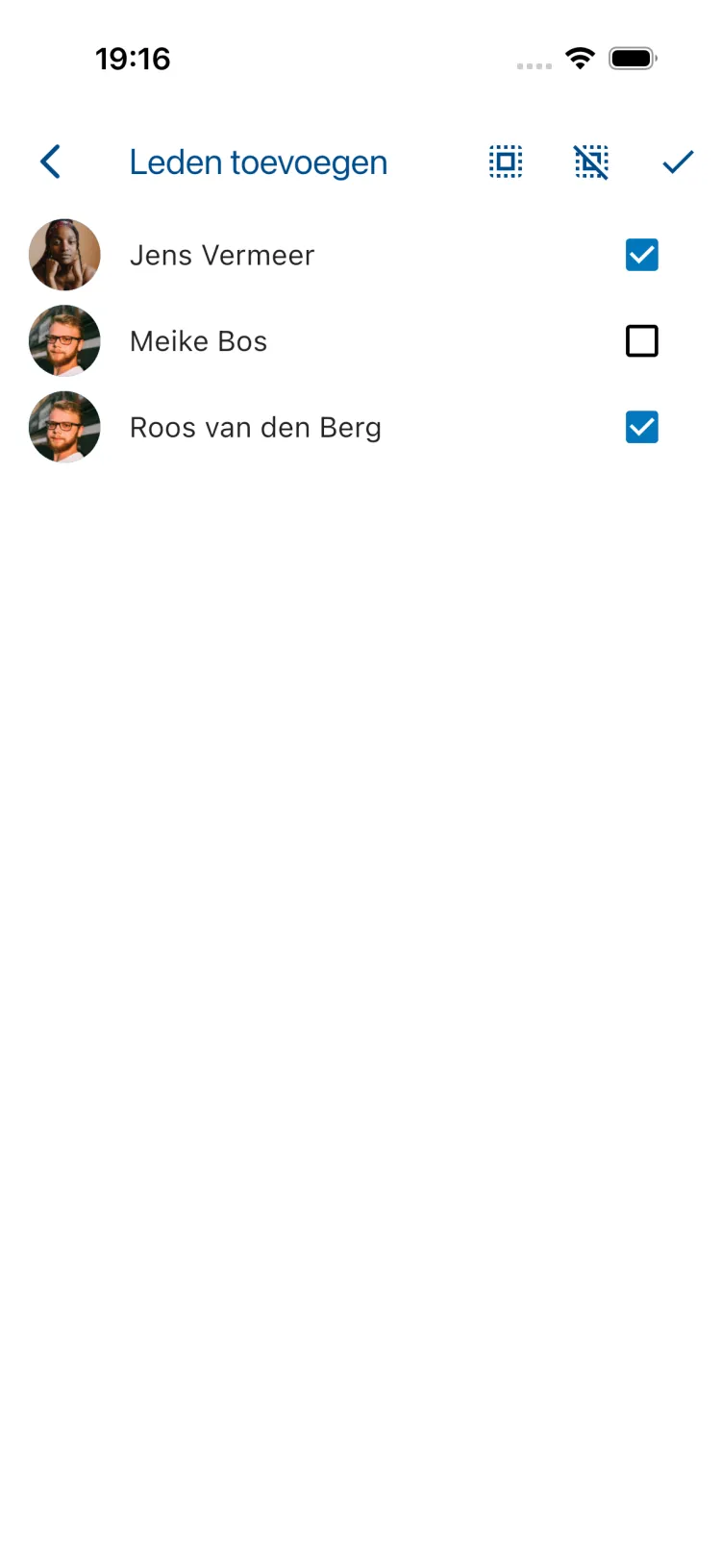
- Typ een naam om te zoeken, of tik op Selecteer uit ledenlijst om alle leden van jullie Klubraum te zien die nog niet in de Area zitten. Vink een of meer leden aan.
- Tik rechtsboven op het vinkje. De leden worden meteen toegevoegd.
Veel leden tegelijk aan meerdere Area’s toewijzen (Pro)
Section titled “Veel leden tegelijk aan meerdere Area’s toewijzen (Pro)”Aan het begin van een seizoen, of als er veel nieuwe leden bijkomen, kost het tijd om ze Area per Area toe te voegen. Met Klubraum Pro wijzen de beheerders van jullie Klubraum veel leden in één stap toe aan meerdere Area’s.
Waar je begint
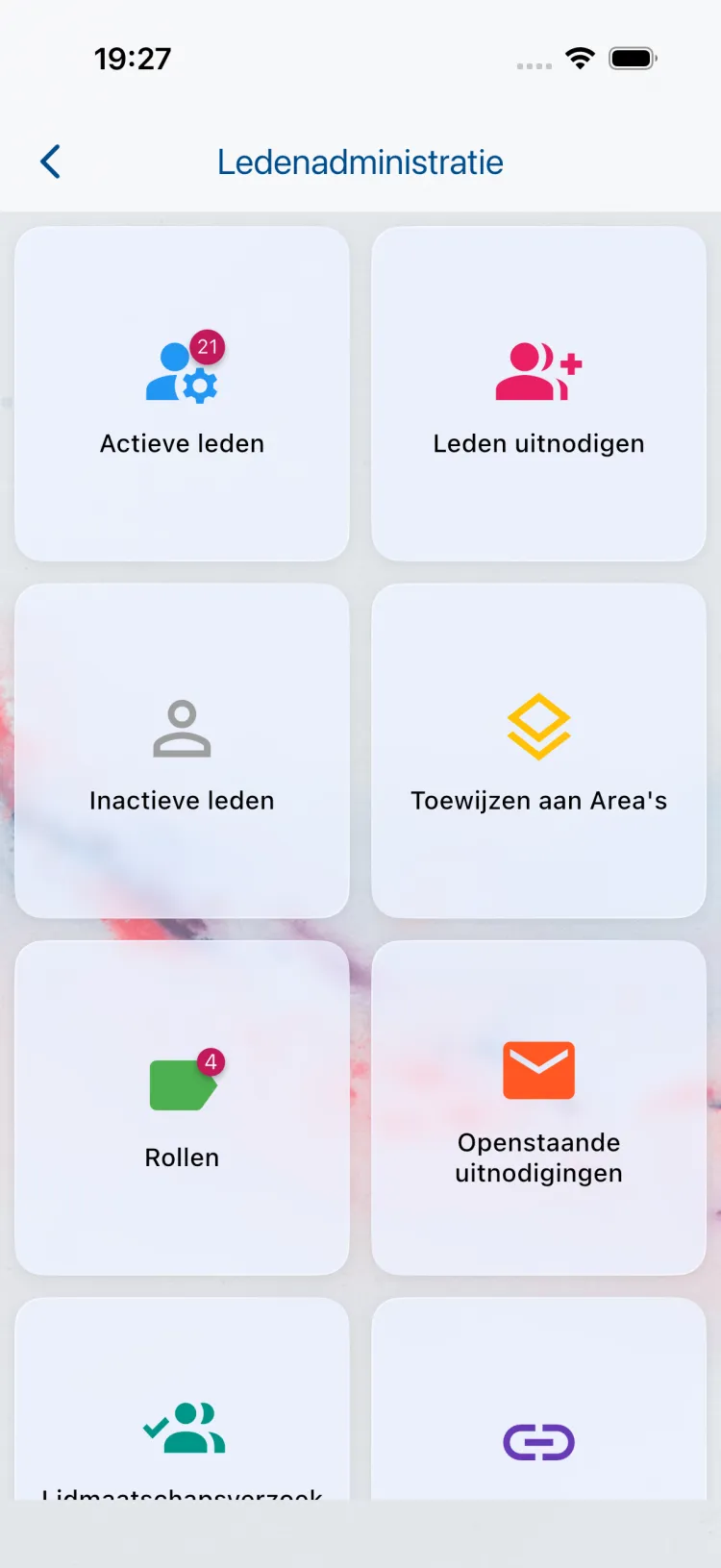
Section titled “Waar je begint”- Open de ledenlijst en tik op het tandwielsymbool (Leden beheren). Kies in de Ledenadministratie voor Toewijzen aan Area’s.
- Op een groter scherm, bijvoorbeeld in de web-app, open je in de Ledenadministratie Actieve leden, selecteer je leden en klik je op Wijs geselecteerde leden toe aan area’s. De geselecteerde leden zijn dan al aangevinkt.
- Tik op de tijdlijnkaart van een nieuw lid op Area’s toewijzen. Dat lid is dan al aangevinkt.
Op je telefoon: drie stappen
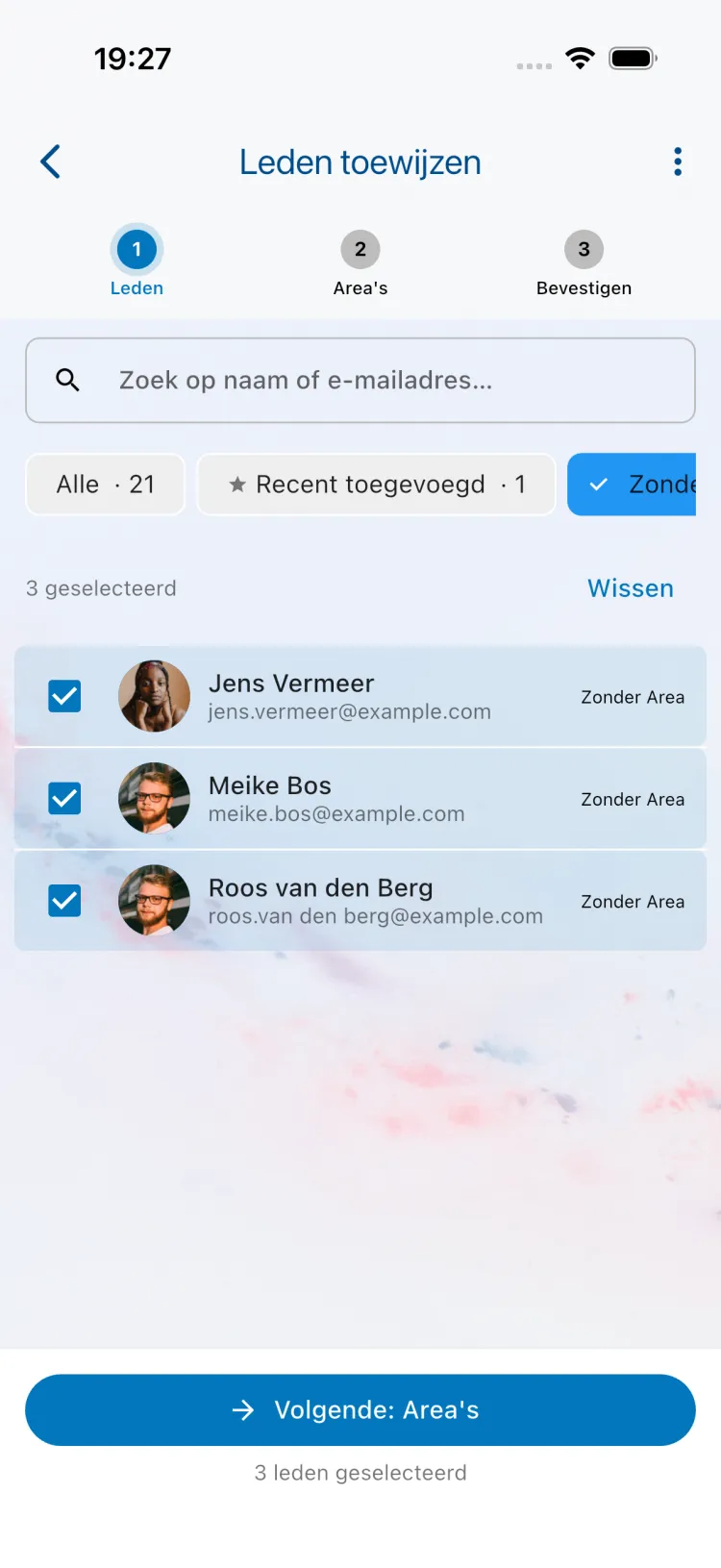
Section titled “Op je telefoon: drie stappen”- Leden: vink de leden aan die je wilt toewijzen. Zoek op naam of e-mailadres, of gebruik de filters Recent toegevoegd en Zonder Area om nieuwe leden snel te vinden. Tik daarna op Volgende: Area’s.
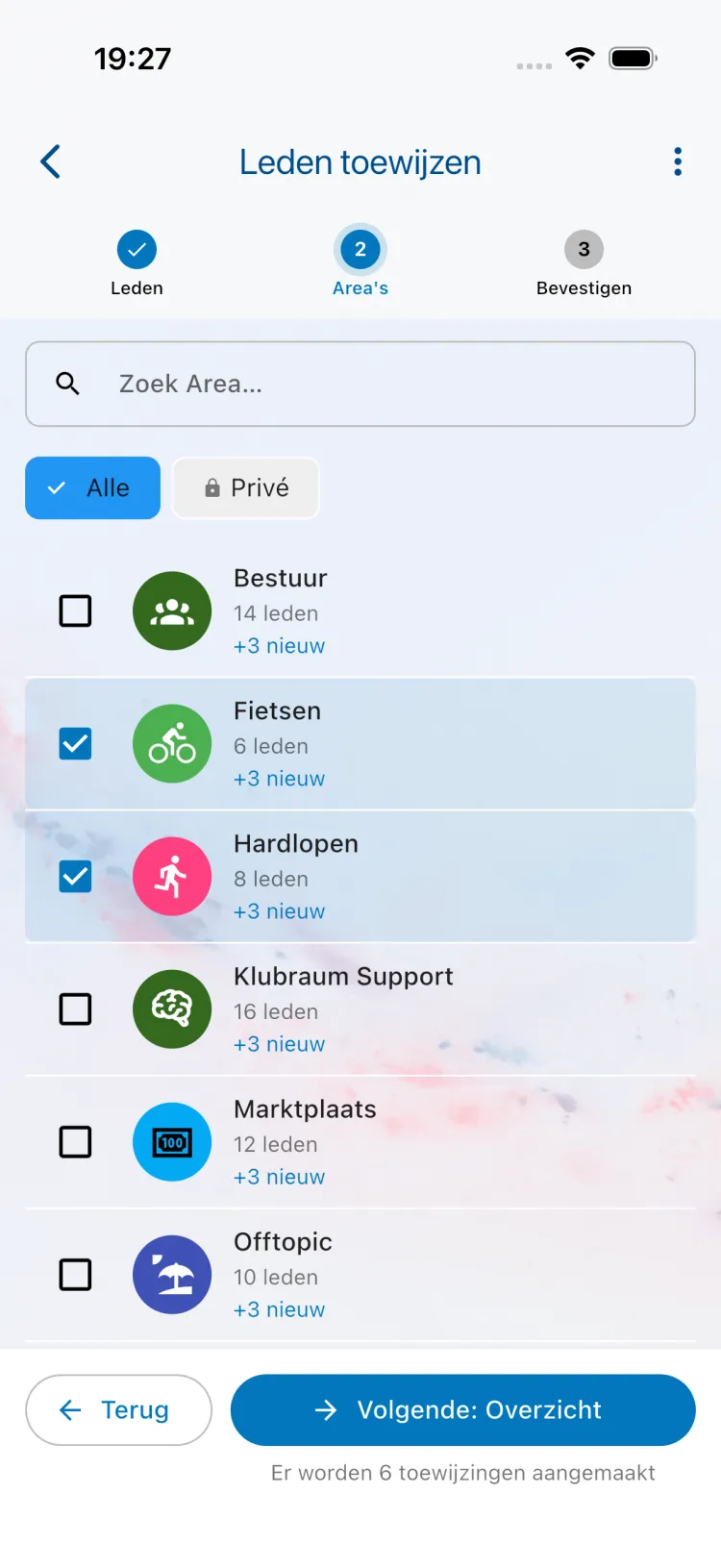
- Area’s: vink de Area’s aan waar de leden bij moeten komen. Met Toon area-groepen kun je ook een hele Area-groep kiezen: de leden worden dan toegevoegd aan elke Area in die groep. Tik daarna op Volgende: Overzicht.
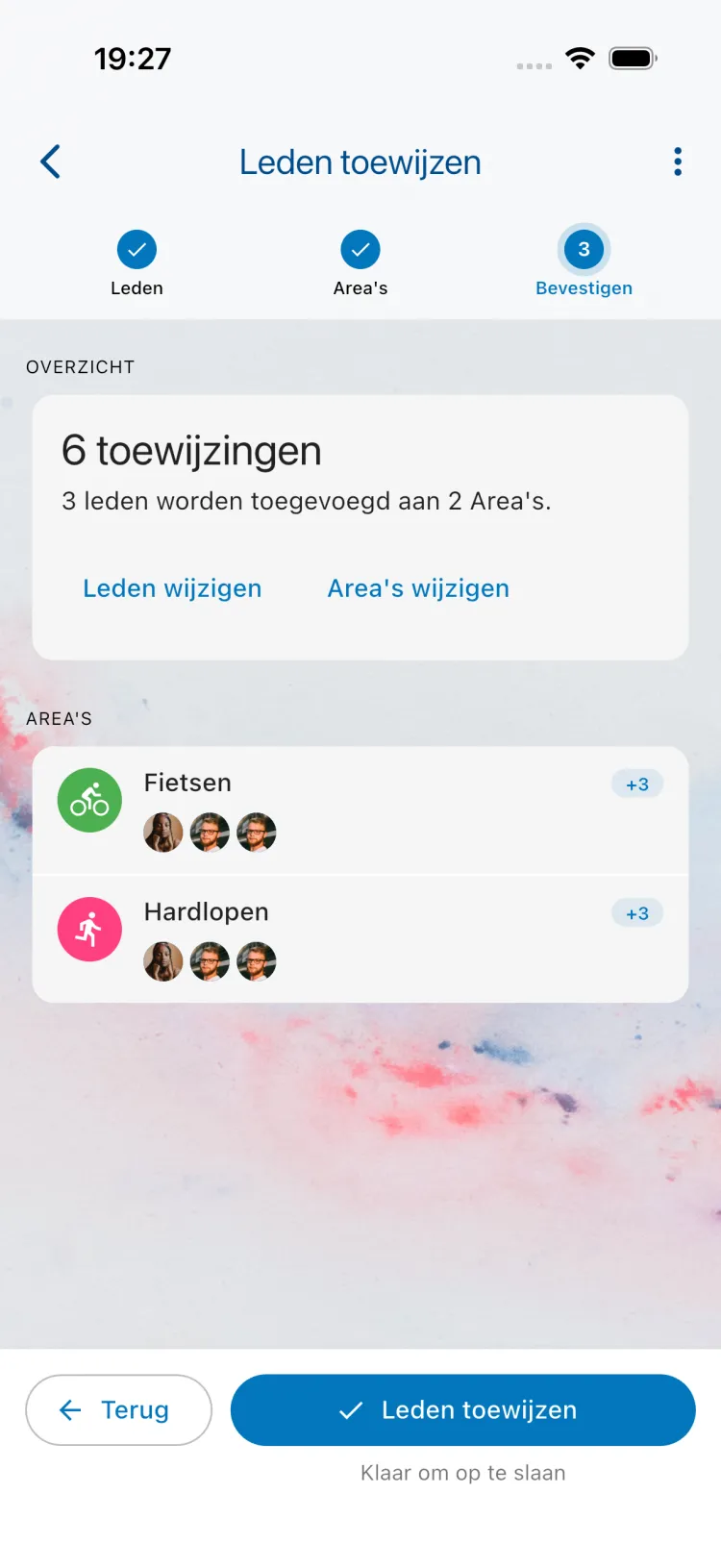
- Bevestigen: controleer het overzicht, bijvoorbeeld “3 leden worden toegevoegd aan 2 Area’s.”, en tik op Leden toewijzen.
Op een computer: slepen en neerzetten
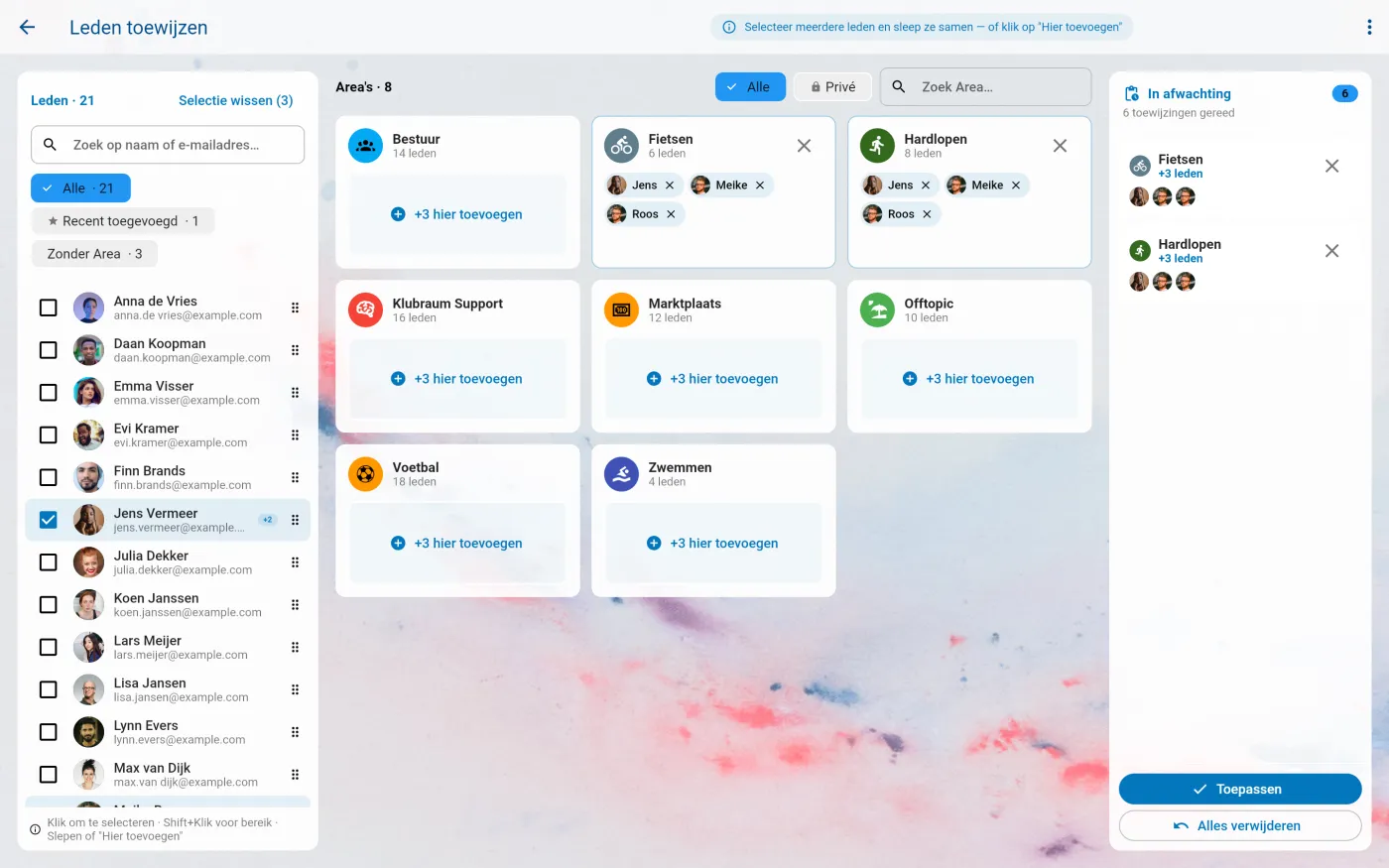
Section titled “Op een computer: slepen en neerzetten”Op een groter scherm, bijvoorbeeld in de web-app, zie je je leden en Area’s naast elkaar:
- Selecteer een of meer leden (houd Shift ingedrukt om een hele reeks te selecteren).
- Sleep ze naar een Area, of klik bij de Area op hier toevoegen.
- Je wijzigingen verschijnen in de lijst In afwachting. Controleer ze en klik daarna op Toepassen.
Zo kun je elke Area een eigen selectie van leden geven voordat je alles in één keer opslaat.
Leden uit een Area verwijderen
Section titled “Leden uit een Area verwijderen”- Open de Area.
- Open het Area Menu en kies Lid verwijderen.
- Selecteer de leden die je wilt verwijderen en tik op het vinkje.
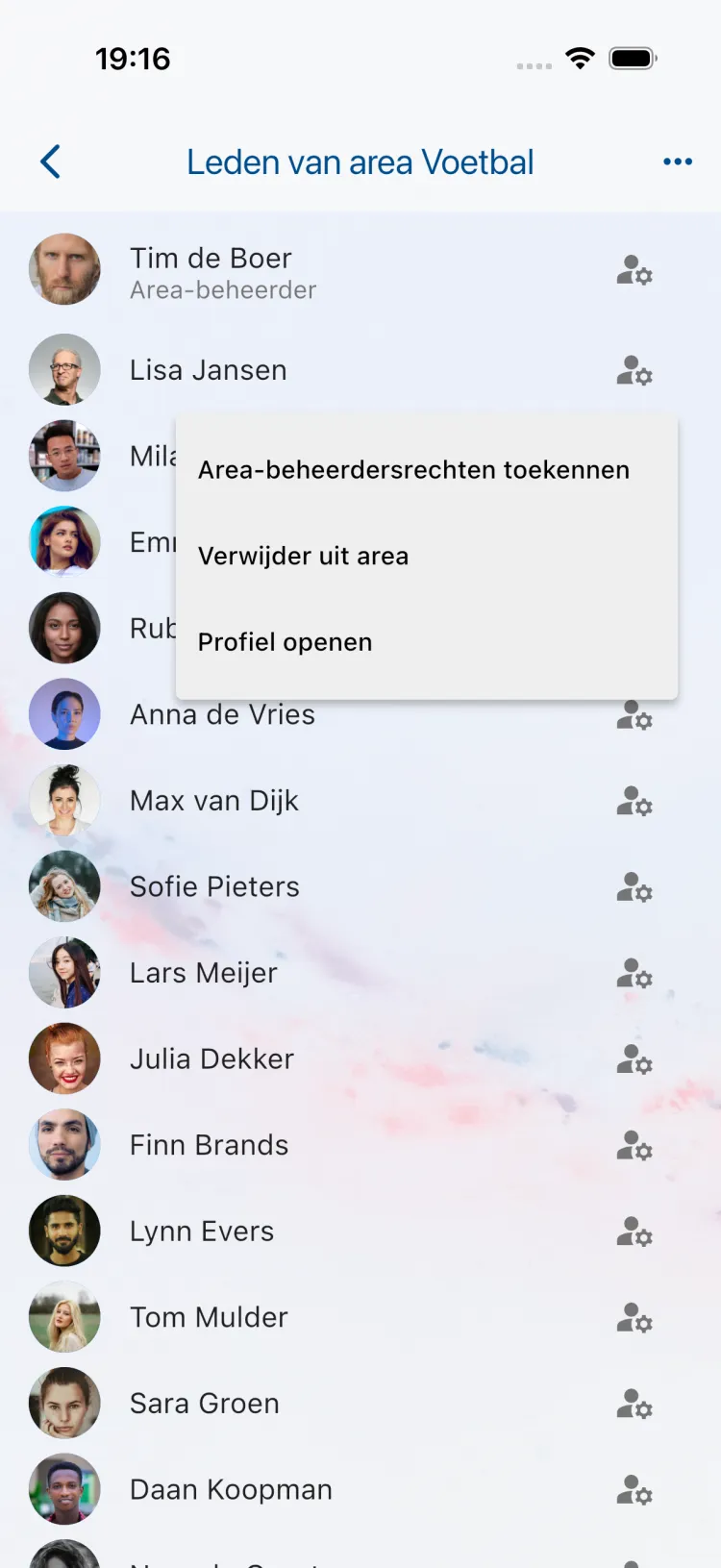
Je kunt ook bovenaan in de Area op Leden tikken om de ledenlijst van de Area te openen. Tik daar op het symbool naast een lid en kies Verwijder uit area.
Verwijderde leden hebben geen toegang meer tot een afgesloten Area en krijgen de meldingen ervan niet meer. Ze blijven wel lid van jullie Klubraum. Wil je iemand uit de hele Klubraum verwijderen, zie dan Leden verwijderen.
Goed om te weten
Section titled “Goed om te weten”- Geen Pro? Leden per Area toevoegen en verwijderen werkt op elk abonnement. Open je Toewijzen aan Area’s zonder Klubraum Pro, dan laat Klubraum je zien wat de functie doet en hoe je kunt upgraden.
- Alleen actieve leden: je kunt alleen mensen toevoegen die al lid zijn geworden van jullie Klubraum. Nodig ze eerst uit.
- Leden, geen Area-beheerders: leden worden altijd als gewoon lid toegevoegd. Wil je iemand Area-beheerder maken, zie dan Area-beheerder.
- Al in de Area: leden die al in een Area zitten, worden gewoon overgeslagen.
- Wat toegevoegde leden merken: ze krijgen voortaan de meldingen van de Area, en hun tijdlijn laat zien wie hen aan welke Area heeft toegevoegd.
Gerelateerde artikelen
Section titled “Gerelateerde artikelen”- Area toetreden
- Afgesloten area
- Area-beheerder
- Rechten per Area – wie er in een Area content mag aanmaken
- Leden uitnodigen