WordPress-plug-in
We helpen je in 6 stappen aan je Klubraum-plug-in op je website.
Plug-in activeren
-
Open op je WordPress-site het dashboard en klik op Plugins en daarna op Nieuwe toevoegen.
-
Je kunt nu in de zoekbalk naar Klubraum zoeken.
-
Nu hoef je alleen nog op installeren te klikken en daarna op Plug-in
activeren. Als de plug-in blauw gemarkeerd is, dan is hij geactiveerd.
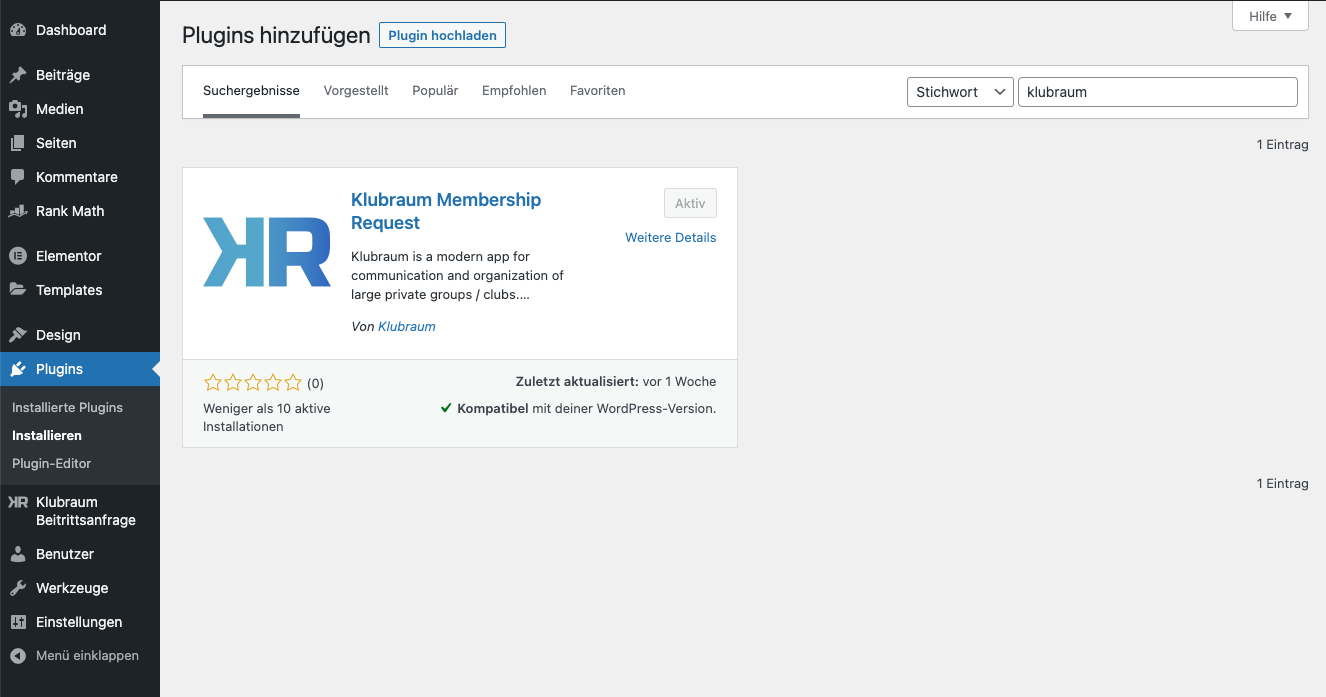
Je kunt de plug-in ook hier downloaden. Er wordt een ZIP-archief klubraum-membership-request.zip gedownload. Belangrijk: niet uitpakken! Met de knop Plug-in uploaden selecteer je het gedownloade ZIP-bestand en installeer je de plug-in op je site.
Widget op de website plaatsen
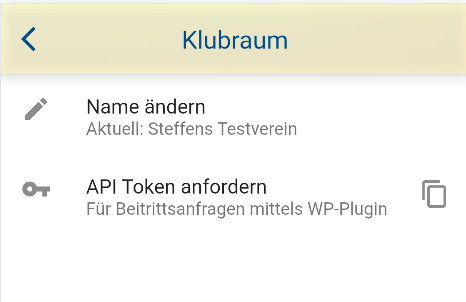
- Open in je Klubraum (app of webversie) de Instellingen en daarna Klubraum. Klik op API Token aanvragen. Deze wordt automatisch gekopieerd.
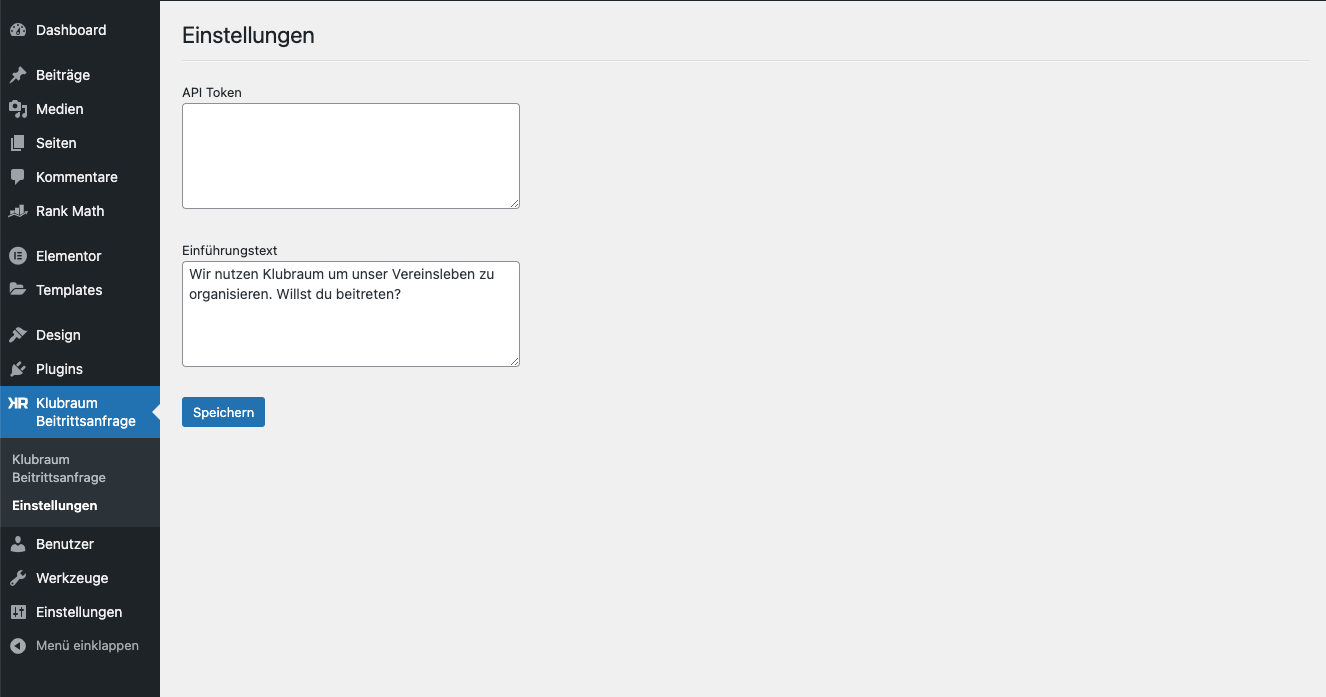
- Nu moet je in WordPress in de plug-in-instellingen de API-token plakken en opslaan. Je kunt ook een eigen introductietekst toevoegen.
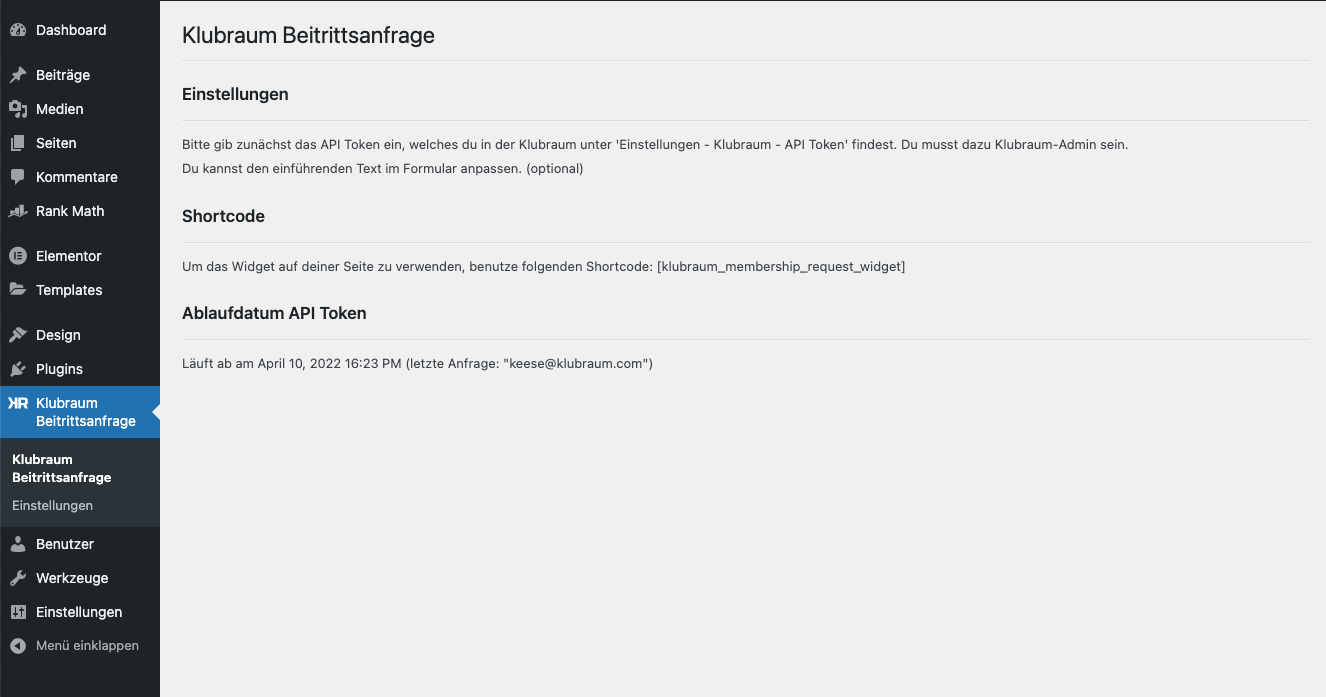
- Ga in het WordPress-menu naar Klubraum Beitrittsanfrage. Kopieer daar de shortcode
[klubraum_membership_request_widget].Deze shortcode (inclusief de vierkante haken) kun je nu op een willekeurige plek op je website invoegen en zo heb je je Klubraum-widget op je site! Kies daarbij zelf of je de widget in de zijbalk, op je startpagina, in de footer of op een speciaal daarvoor ingerichte pagina wilt plaatsen.
iFrame
- Open eerst de Instellingen in je Klubraum. Klik daarna op Klubraum en Lidmaatschapsaanvraag iFrame.
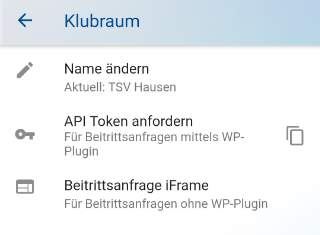
- Je moet nu je website-URL invoeren.
Let erop dat je https:// niet vergeet!
-
Voeg een eigen verklarende tekst toe of gebruik de reeds opgeslagen tekst.
-
Zodra je jullie website-URL hebt ingevoerd en op Codefragment maken klikt, kun je het gegenereerde codefragment kopiëren.
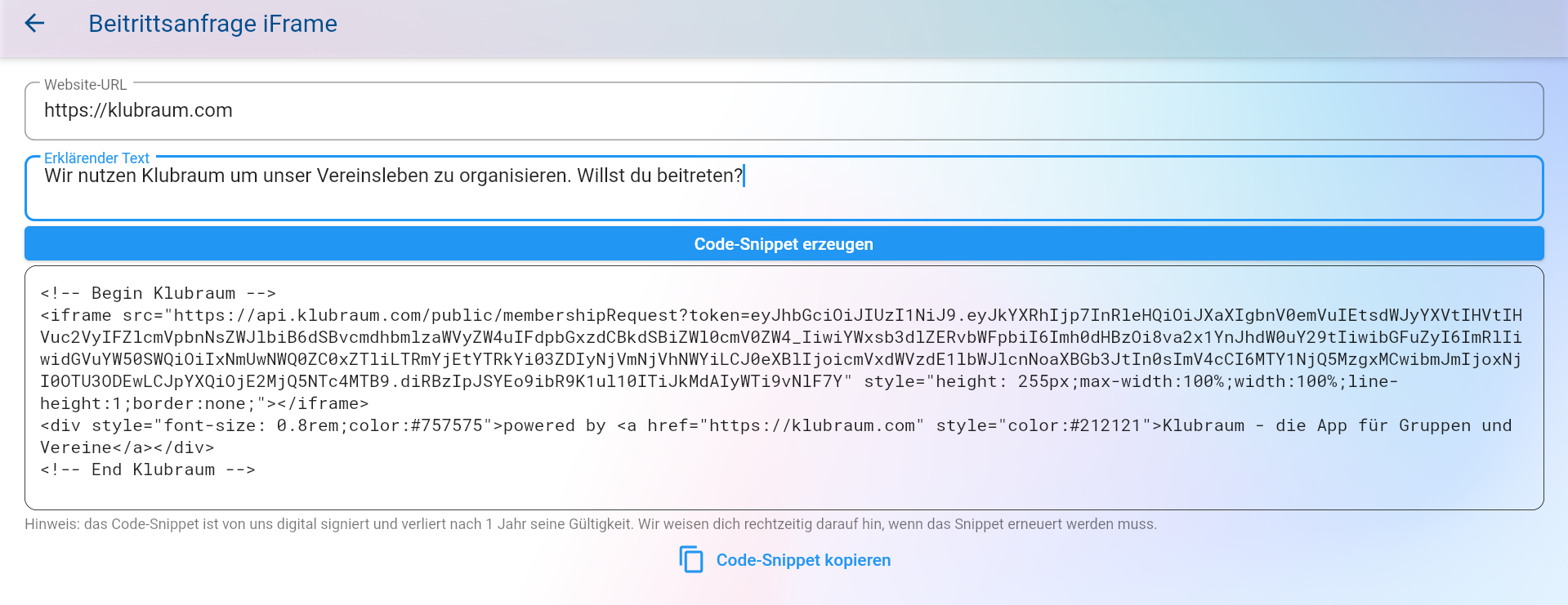
Tip: Het codefragment is één jaar geldig. Je ontvangt echter een herinneringsmail voordat het fragment verloopt.
- Je kunt het codefragment nu overal in je HTML-code invoeren en plaatsen.
Aanmeldformulier vernieuwen
Als je een e-mail hebt gekregen dat het codefragment is verlopen, kun je het heel eenvoudig zelf vernieuwen.
Hoe vernieuw ik het codefragment?
- WordPress-plug-in: De token moet opnieuw worden gegenereerd en vervangen. Volg daarvoor stap 4 en stap 5 uit de handleiding hierboven.
- iFrame: Maak een nieuw iFrame-codefragment aan en vervang daarmee het oude. Volg daarvoor de volledige handleiding.