Plugin de WordPress
Te ayudamos a poner el plugin de Klubraum en tu sitio web en 6 pasos.
Activar el plugin
- Abre el escritorio de tu sitio de WordPress y haz clic en Plugins y luego en Añadir nuevo.
- Ahora puedes buscar Klubraum en la barra de búsqueda.
- Solo tienes que hacer clic en Instalar y después en Activar plugin. Cuando el plugin aparece resaltado en azul, está activado.
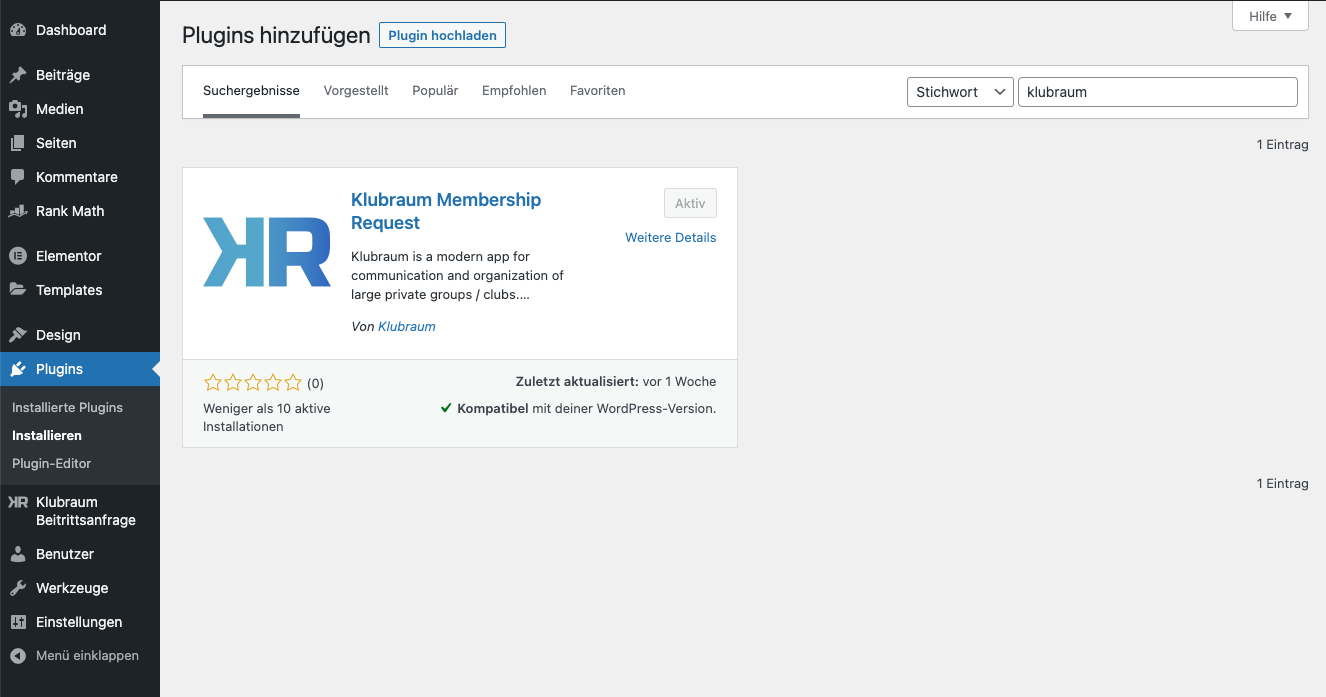
Como alternativa, puedes descargar el plugin aquí. Se descargará un archivo ZIP klubraum-membership-request.zip. Importante: ¡no lo extraigas! Con el botón Subir plugin, selecciona el archivo ZIP descargado e instala el plugin en tu sitio.
Colocar el widget en el sitio web
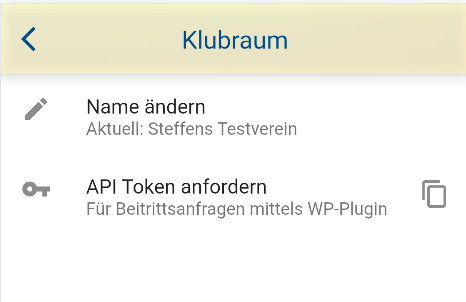
- Abre los ajustes en tu Klubraum (app o versión web) y luego Klubraum. Haz clic en Solicitar token API. Este se copiará automáticamente.
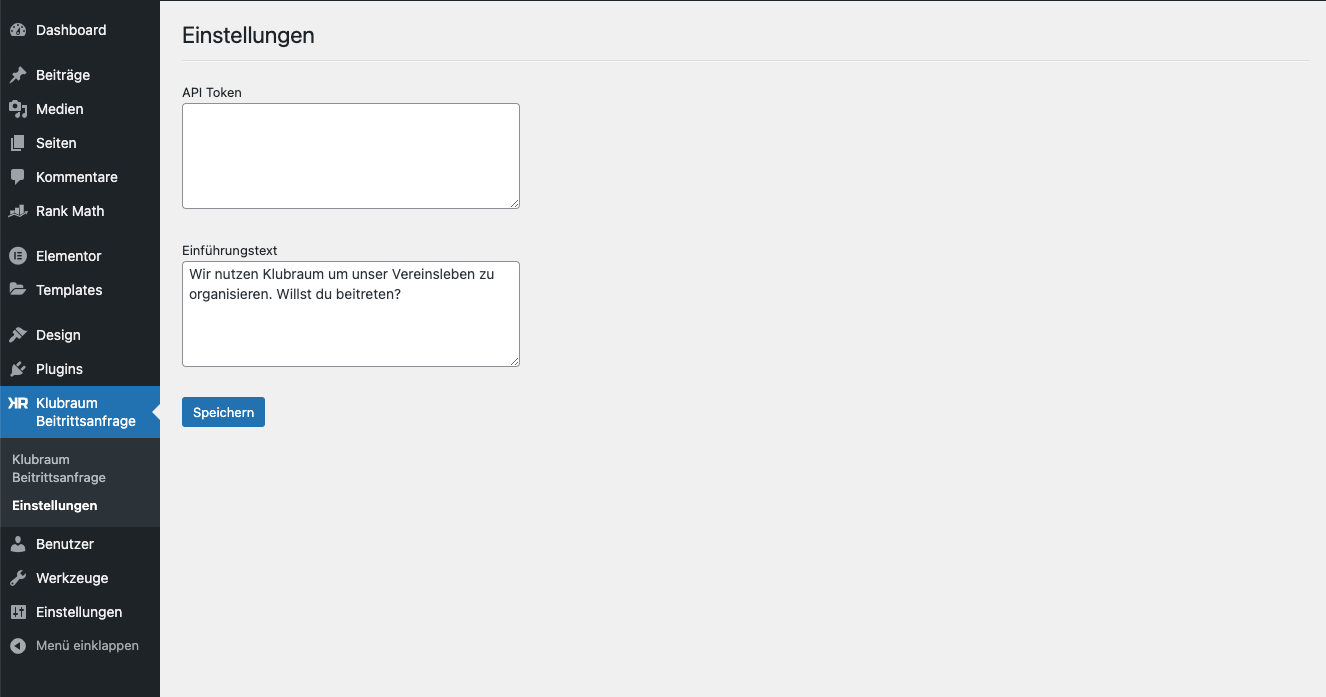
- Ahora tienes que pegar el token API en los ajustes del plugin en WordPress y guardar. Como alternativa, puedes añadir tu propio texto introductorio.
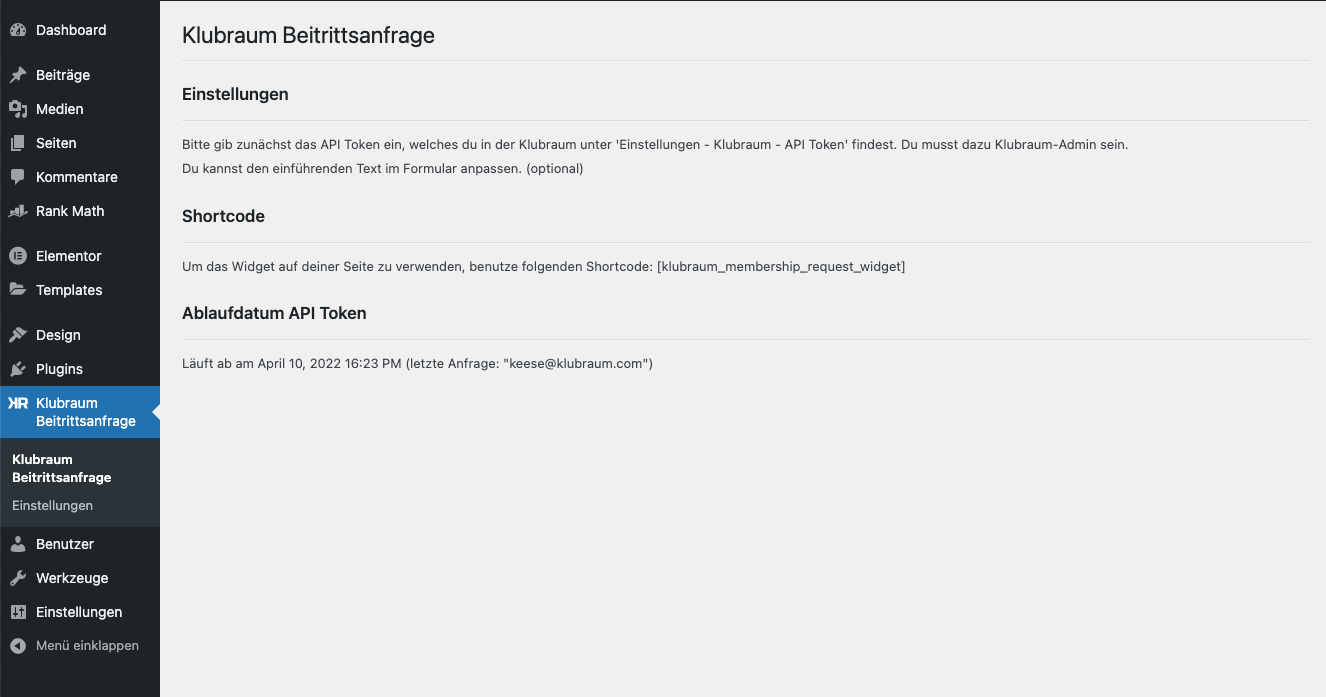
- Ve a Solicitud de membresía de Klubraum en el menú de WordPress. Copia desde allí el shortcode
[klubraum_membership_request_widget]. Ahora puedes insertar este shortcode (incluidos los corchetes) en cualquier lugar de tu sitio web y ¡ya tendrás tu widget de Klubraum en tu sitio! Elige si quieres colocar el widget en la barra lateral, en tu página de inicio, en el pie de página o en una página creada especialmente.
iFrame
- Primero abre los Ajustes en tu Klubraum. Luego haz clic en Klubraum y en Solicitud de membresía iFrame.
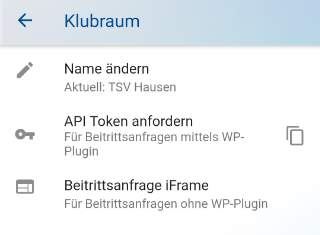
- Ahora tienes que introducir la URL de tu sitio web.
¡Asegúrate de no olvidar el https://!
-
Añade tu propio texto explicativo o utiliza el texto guardado previamente.
-
Una vez que hayas introducido la URL de tu sitio web y hecho clic en Crear fragmento de código, puedes copiar el fragmento de código generado.
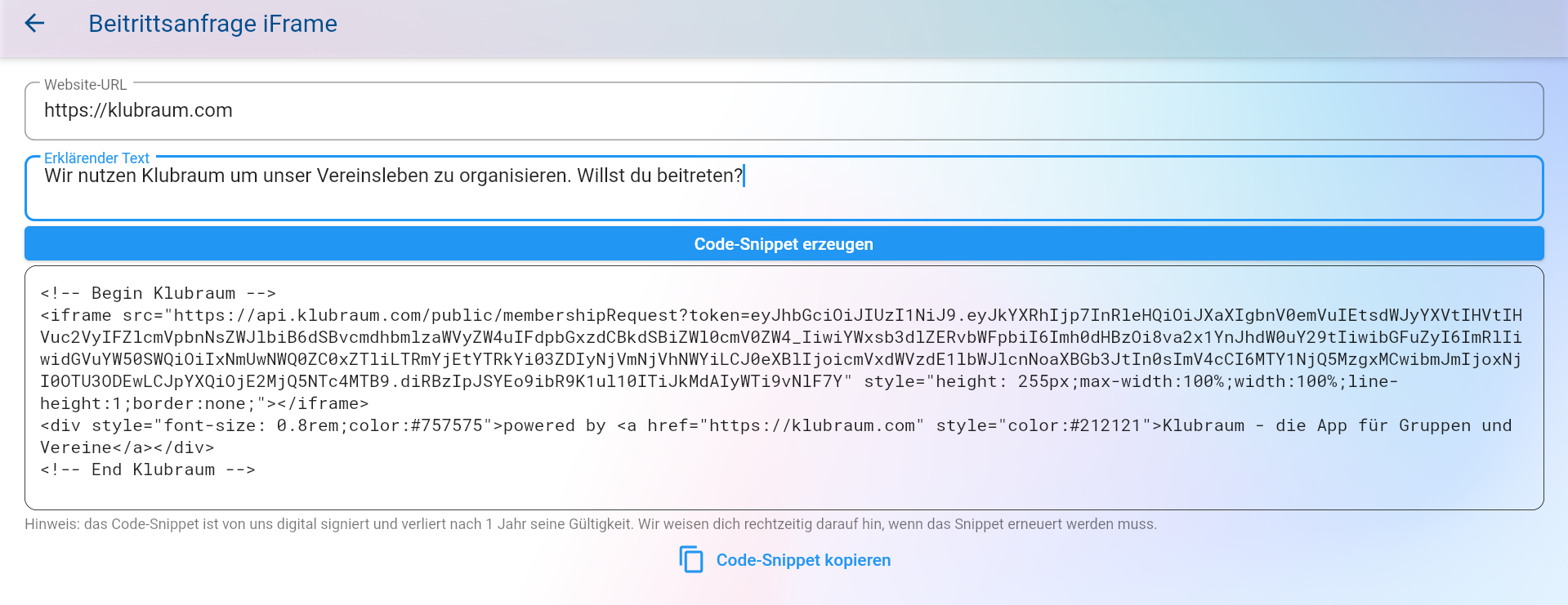
Consejo: El fragmento de código es válido durante un año. No obstante, recibirás un correo electrónico de recordatorio antes de que el fragmento caduque.
- Ahora puedes insertar y colocar el fragmento de código en cualquier parte de tu código HTML.
Renovar el formulario de solicitud de adhesión
Si has recibido un correo electrónico indicando que el fragmento de código ha caducado, puedes renovarlo tú mismo fácilmente.
¿Cómo renuevo el fragmento de código?
- Plugin de WordPress: El token debe regenerarse y reemplazarse. Sigue el paso 4 y el paso 5 de las instrucciones anteriores.
- iFrame: Crea un nuevo fragmento de código iFrame y reemplaza el antiguo. Sigue las instrucciones completas.