Plugin per WordPress
Ti aiutiamo a inserire il plugin Klubraum sul tuo sito web in 6 passaggi.
Attivare il plugin
- Apri la dashboard del tuo sito WordPress e clicca su Plugin e poi su Aggiungi nuovo.
- Ora puoi cercare Klubraum nella barra di ricerca.
- A questo punto devi solo cliccare su Installa e poi su Attiva plugin. Quando il plugin è evidenziato in blu, è attivato.
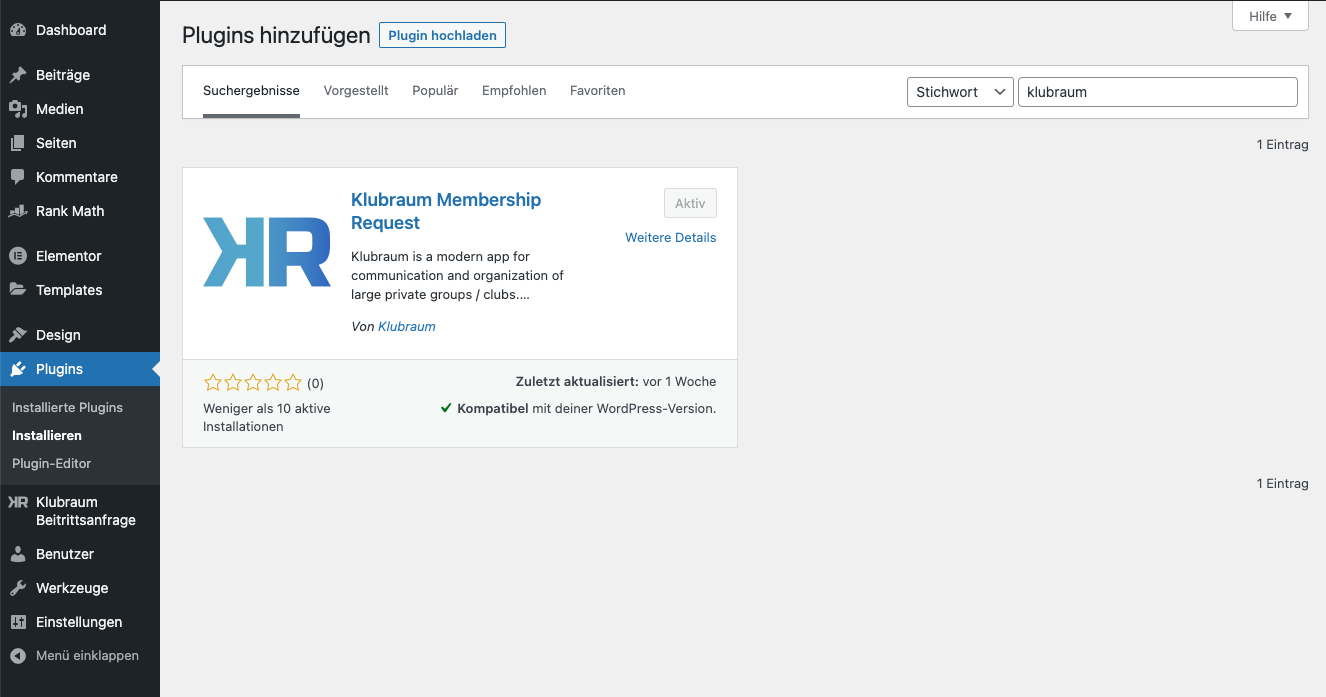
In alternativa, puoi scaricare il plugin qui. Verrà scaricato un archivio ZIP klubraum-membership-request.zip. Importante: non estrarlo! Con il pulsante Carica plugin, seleziona il file ZIP scaricato e installa il plugin sul tuo sito.
Posizionare il widget sul sito web
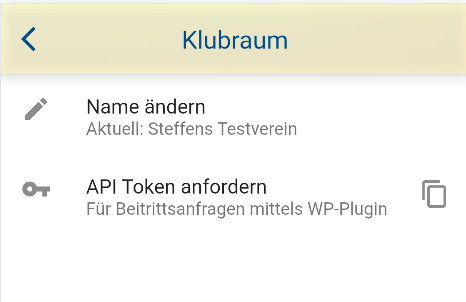
- Apri le impostazioni nel tuo Klubraum (app o versione web) e poi Klubraum. Clicca su Richiedi token API. Verrà copiato automaticamente.
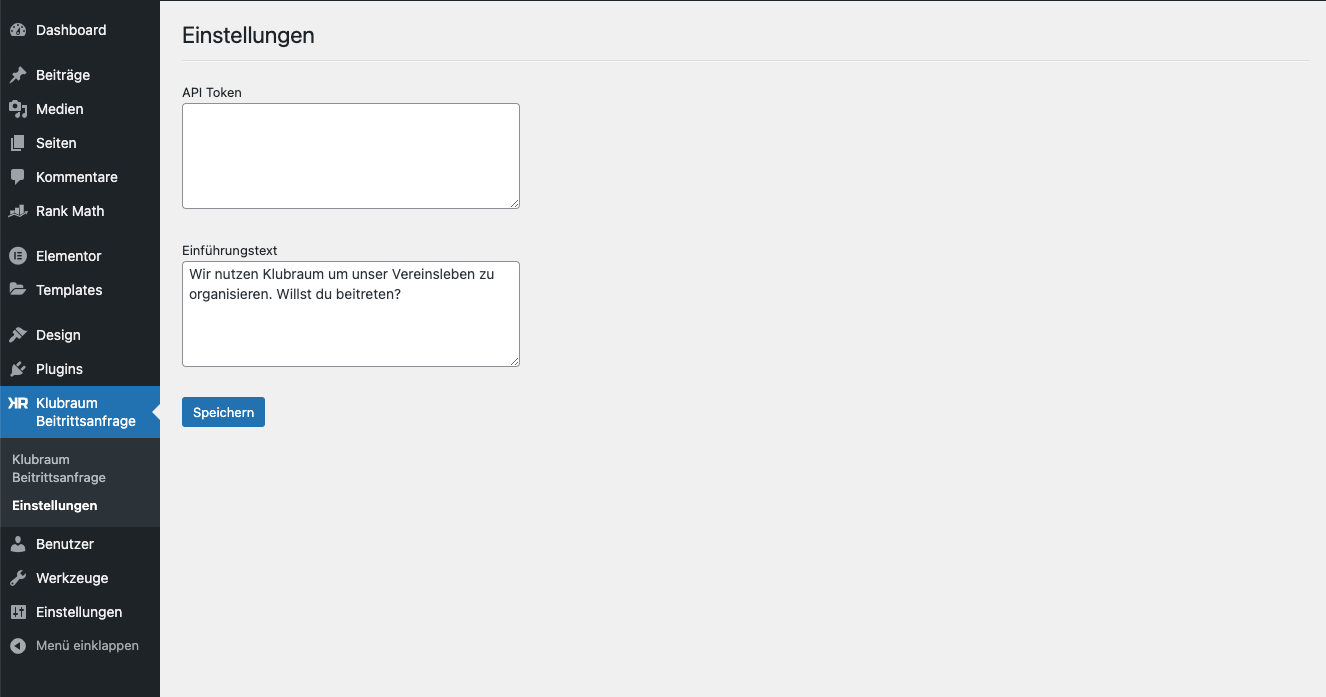
- Ora devi incollare il token API nelle impostazioni del plugin su WordPress e salvare. In alternativa, puoi aggiungere un tuo testo introduttivo.
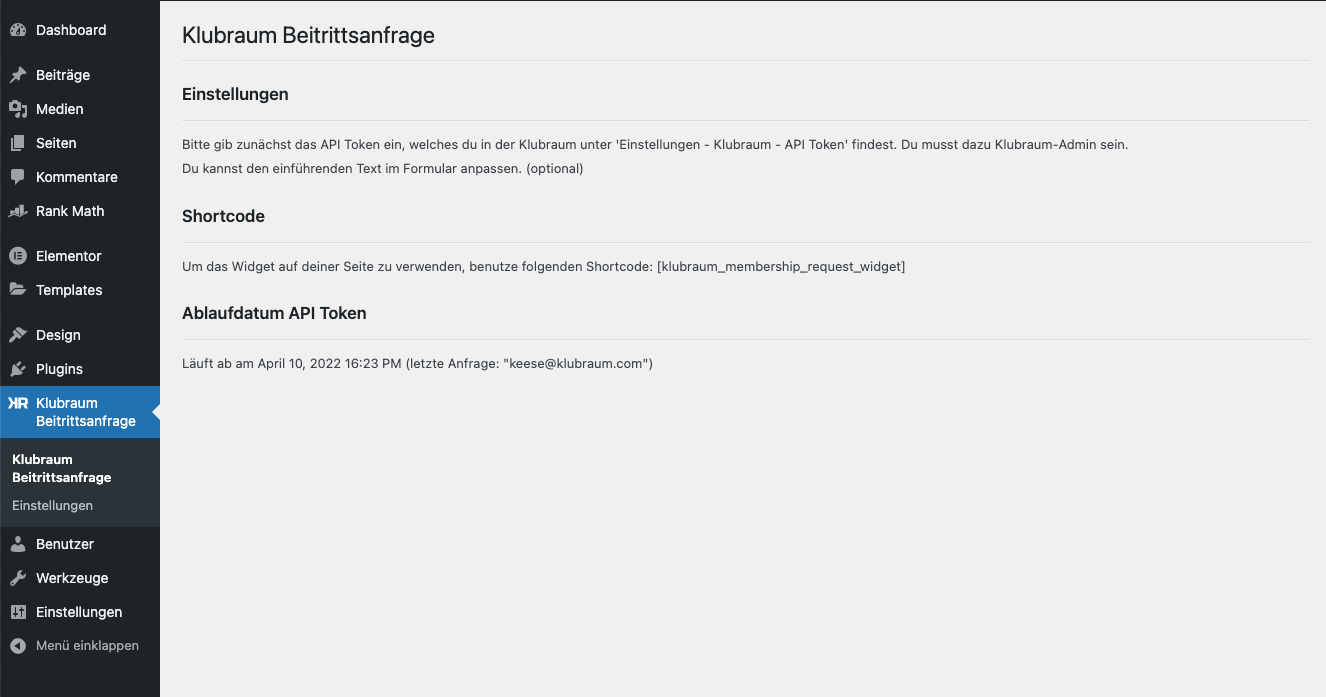
- Vai su Richiesta di adesione Klubraum nel menu di WordPress. Copia da lì lo shortcode
[klubraum_membership_request_widget]. Ora puoi inserire questo shortcode (comprese le parentesi quadre) in qualsiasi punto del tuo sito web e avrai il widget Klubraum sul tuo sito! Scegli se posizionare il widget nella barra laterale, sulla tua homepage, nel footer o su una pagina creata appositamente.
iFrame
- Apri prima le Impostazioni nel tuo Klubraum. Poi clicca su Klubraum e Richiesta di adesione iFrame.
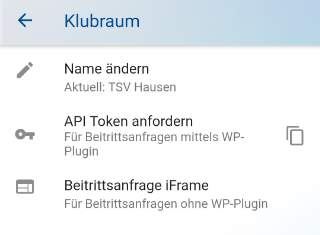
- Ora devi inserire l’URL del tuo sito web.
Assicurati di non dimenticare https://!
-
Aggiungi un tuo testo esplicativo oppure usa il testo già salvato.
-
Una volta inserito l’URL del tuo sito web e cliccato su Crea snippet di codice, puoi copiare lo snippet di codice generato.
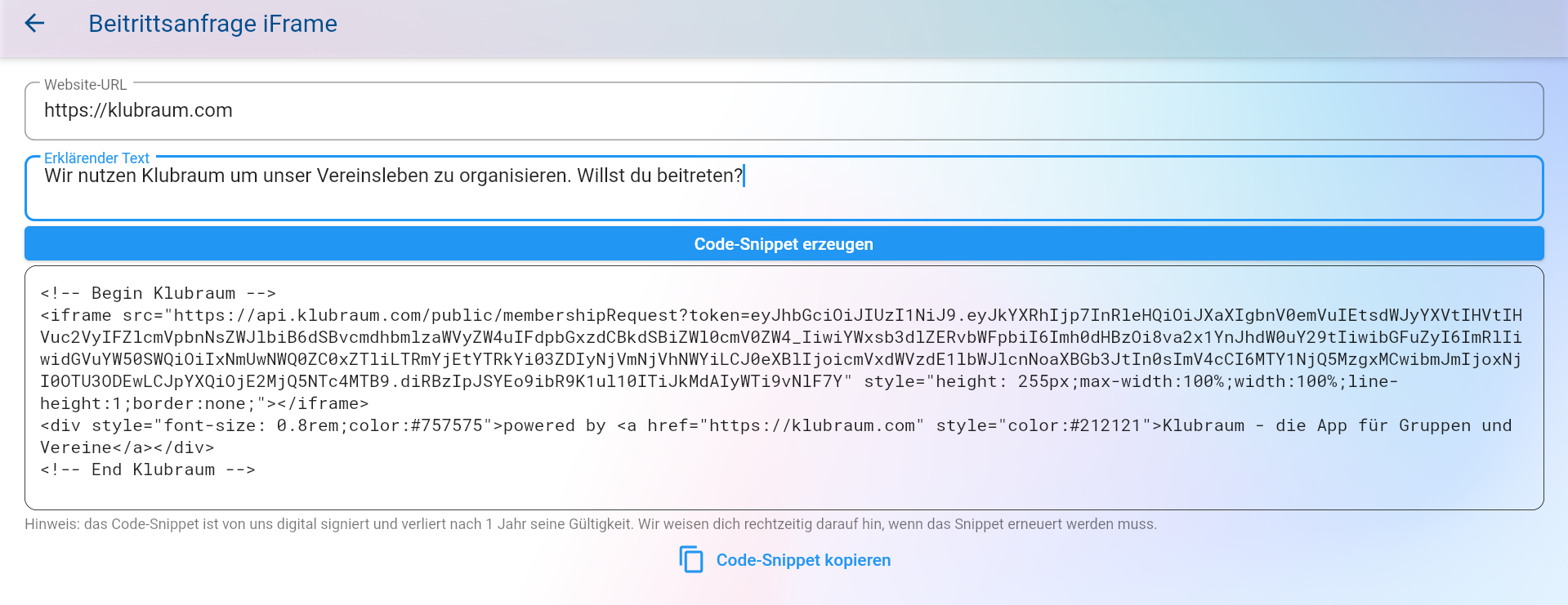
Suggerimento: lo snippet di codice è valido per un anno. Riceverai comunque un’email di promemoria prima che lo snippet scada.
- Ora puoi inserire e posizionare lo snippet di codice in qualsiasi punto del tuo codice HTML.
Rinnovare il modulo di richiesta di adesione
Se hai ricevuto un’email che ti avvisa che lo snippet di codice è scaduto, puoi rinnovarlo facilmente da solo.
Come rinnovo lo snippet di codice?
- Plugin per WordPress: il token deve essere rigenerato e sostituito. Segui il passaggio 4 e il passaggio 5 delle istruzioni qui sopra.
- iFrame: crea un nuovo snippet di codice iFrame e sostituisci quello vecchio. Segui le istruzioni complete.