- Crea nuovo evento
- Accetta o rifiuta un evento
- Annulla/elimina evento
- Limite di partecipanti/lista d’attesa
- Rendere gli eventi prenotabili solo a partire da un determinato momento (finestra temporale per conferme e disdette)
- Iscrizione di bambini e ospiti
Crea nuovo evento 🎉
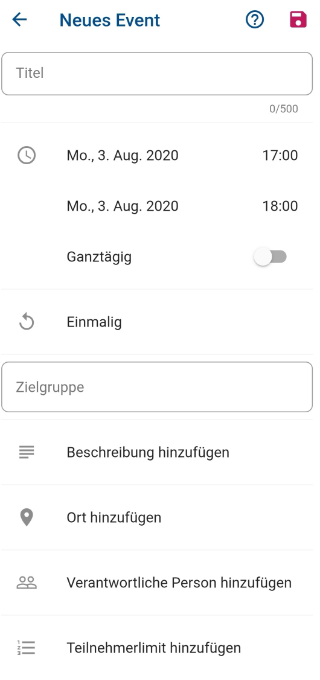
Puoi creare un nuovo evento tramite il pulsante in basso a destra (blu nell’app, rosa sul web) nella tua timeline oppure tramite il pulsante in basso a destra nel tuo calendario.
Ogni membro dell’associazione può creare eventi per allenamenti ed eventi singoli o ricorrenti. Oltre al titolo dell’evento, alla data e all’ora, devi indicare a quale gruppo di destinatari (Area) è rivolto l’appuntamento.
Tramite il campo Destinatari puoi selezionare una o più Aree oppure singoli membri, in modo simile all’avvio di una nuova conversazione. Per raggiungere tutti i membri indipendentemente dalla loro appartenenza alle Aree, puoi selezionare “Tutti”. Usa però questa opzione con parsimonia, perché in questo caso tutti i membri dell’associazione riceveranno davvero una notifica. Casi tipici di eventi rivolti a “Tutti” sono l’assemblea annuale, la festa estiva o quando l’intera associazione partecipa a un’iniziativa di volontariato.
A questo punto hai la possibilità di aggiungere una descrizione, il luogo e una persona responsabile. Puoi anche assegnare al tuo evento un limite di partecipanti.
Annulla / elimina evento
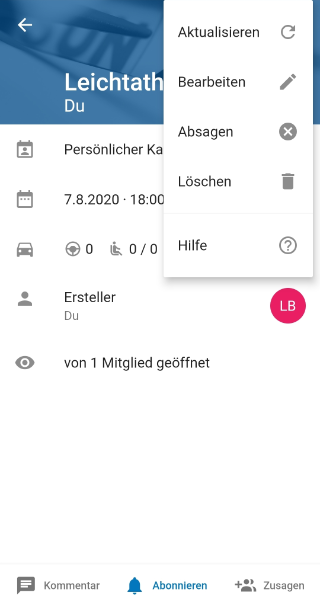
Per eliminare un evento che hai creato, devi aprire la vista dettagliata di questo evento. Quindi tocca i tre piccoli puntini in alto a destra dell’interfaccia, dopodiché otterrai le opzioni aggiorna, modifica, annulla o elimina.
Quando poi tocchi annulla o elimina, compare una richiesta di conferma che ti chiede se vuoi davvero eliminare l’evento. Se annulli un evento, tutti i partecipanti vengono informati (tramite notifica push e nella timeline) e l’evento continuerà a essere elencato come annullato nel calendario.
Se elimini un evento, l’evento non verrà più visualizzato e non ci sarà alcuna notifica al riguardo nella timeline o tramite push. L’eliminazione è quindi pensata piuttosto per gli eventi creati per errore o ancora molto lontani nel futuro.
Limite di partecipanti / lista d’attesa 📑
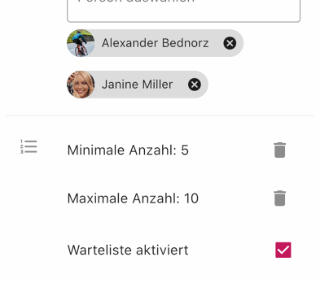
Puoi anche impostare un limite di partecipanti minimo e massimo per i tuoi eventi. Nell’esempio qui riportato, devono aver confermato almeno 5 partecipanti per l’evento della gita in bicicletta. Allo stesso tempo, non possono partecipare più di 10 membri.
Se attivi la lista d’attesa, i membri possono comunque registrarsi anche se è stato raggiunto il numero massimo di partecipanti. Le registrazioni 11, 12, 13 … verranno da quel momento inserite in una lista d’attesa. Se uno dei primi 10 partecipanti disdice, la prima persona in lista d’attesa avanza automaticamente e riceve una notifica push al riguardo.
Rendere gli eventi prenotabili solo a partire da un determinato momento
Vuoi rendere i tuoi eventi disponibili solo a partire da un determinato momento, perché altrimenti ci sarebbero prenotazioni continue? Per questo hai la possibilità di creare una finestra temporale per conferme e disdette.
Crea un nuovo evento come al solito. Dopo aver compilato tutti i dati rilevanti, come la data e la descrizione, scorri ancora verso il basso e tocca Impostazioni avanzate (Beta).
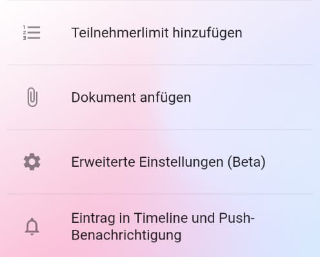
Dopo aver toccato Impostazioni avanzate, si apre quanto segue:
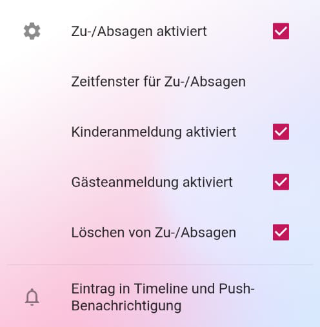
Quindi tocca Finestra temporale per conferme/disdette.
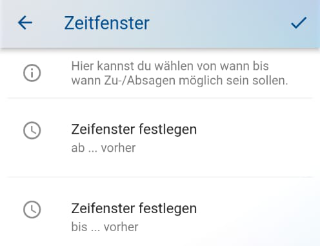
Qui puoi ora selezionare a partire da quando i membri possono accettare o rifiutare ed entro quando devono averlo fatto.