- Créer un nouvel événement
- Confirmer ou décliner un événement
- Annuler / supprimer un événement
- Limite de participants / liste d’attente
- Rendre les événements réservables uniquement à partir d’un certain moment (fenêtre de temps pour les confirmations et annulations)
- Inscription des enfants et des invités
Créer un nouvel événement 🎉
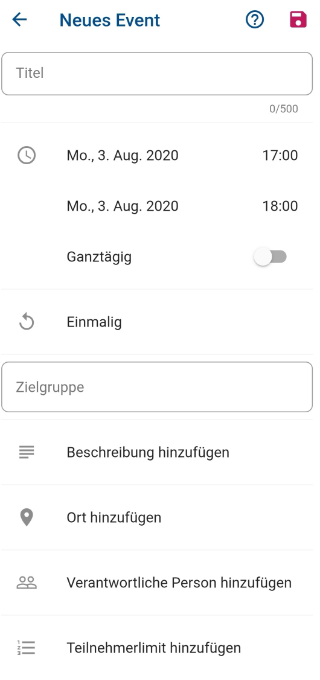
Vous pouvez créer un nouvel événement soit via le bouton en bas à droite (bleu dans l’application, rose sur le web) de votre chronologie, soit via le bouton en bas à droite de votre calendrier.
Chaque membre de l’association peut créer des événements pour des entraînements et des manifestations uniques ou récurrents. Outre le titre de la manifestation, la date et l’heure, vous devez définir à quel public cible (Espace) le rendez-vous s’adresse.
Via le champ Public cible, vous pouvez sélectionner un ou plusieurs Espaces ou des membres individuels, comme lorsque vous démarrez une nouvelle conversation. Pour atteindre tous les membres, indépendamment de leur appartenance aux Espaces, vous pouvez sélectionner « Tous ». Utilisez toutefois cette option avec parcimonie, car ici, tous les membres de l’association reçoivent réellement une notification. Les cas typiques d’événements adressés à « Tous » sont l’assemblée générale annuelle, la fête d’été ou lorsque l’association entière participe à une action bénévole.
Vous avez ensuite la possibilité d’ajouter une description, le lieu et une personne responsable. Vous pouvez également attribuer une limite de participants à votre événement.
Annuler / supprimer un événement
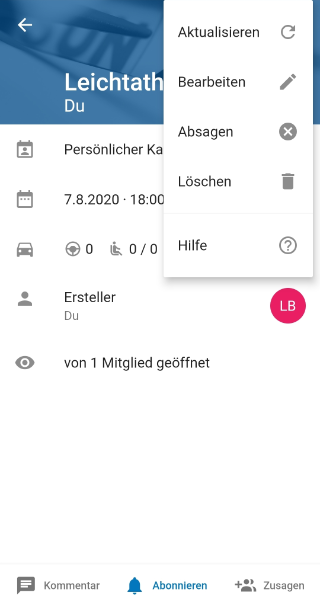
Pour supprimer un événement que vous avez créé, vous devez ouvrir la vue détaillée de cet événement. Vous cliquez ensuite sur les trois petits points en haut à droite de votre écran, ce qui vous donne les options actualiser, modifier, annuler ou supprimer.
Lorsque vous cliquez alors sur annuler ou supprimer, une demande de confirmation apparaît pour vous demander si vous voulez vraiment supprimer l’événement. Si vous annulez un événement, tous les participants sont informés (via une notification push et dans la chronologie) et l’événement continue d’apparaître comme annulé dans le calendrier.
Si vous supprimez un événement, celui-ci n’est plus affiché et aucune notification n’est envoyée à ce sujet, ni dans la chronologie ni via une notification push. La suppression est donc plutôt destinée aux événements créés par erreur ou encore très éloignés dans le temps.
Limite de participants / liste d’attente 📑
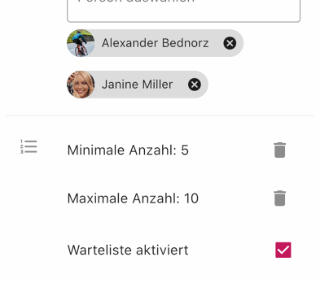
Vous pouvez aussi définir des limites de participants minimale et maximale pour vos événements. Dans l’exemple ci-contre, au moins 5 participants doivent avoir confirmé leur présence pour l’événement « sortie à vélo ». En même temps, pas plus de 10 membres ne peuvent y participer.
Si vous activez la liste d’attente, les membres peuvent encore s’inscrire même lorsque le nombre maximal de participants est atteint. Les inscriptions 11, 12, 13 … sont alors placées sur une liste d’attente. Si l’un des 10 premiers participants se désiste, la première personne de la liste d’attente avance automatiquement et reçoit une notification push à ce sujet.
Rendre les événements réservables uniquement à partir d’un certain moment
Vous souhaitez ne mettre vos événements à disposition qu’à partir d’un certain moment, afin d’éviter les réservations permanentes ? Pour cela, vous avez la possibilité de créer une fenêtre de temps pour les confirmations et les annulations.
Créez un nouvel événement comme d’habitude. Une fois que vous avez renseigné toutes les données pertinentes, comme la date et la description, faites défiler la page vers le bas, puis cliquez sur Paramètres avancés (bêta).
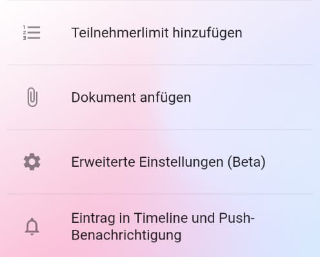
Après avoir cliqué sur Paramètres avancés, ce qui suit s’ouvre :
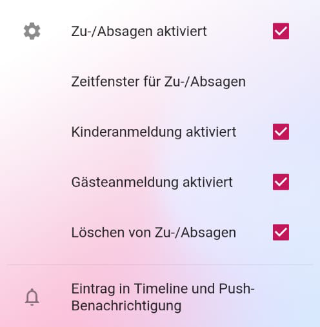
Cliquez ensuite sur Fenêtre de temps pour les confirmations / annulations.
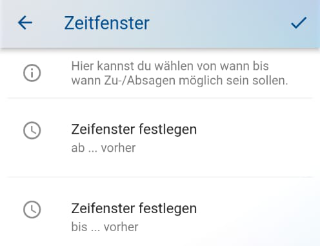
Vous pouvez maintenant choisir à partir de quand les membres peuvent confirmer ou décliner leur présence, ainsi que la date limite à laquelle ils doivent l’avoir fait.