- Opret ny begivenhed
- Tilmeld dig eller meld afbud til en begivenhed
- Aflys/slet begivenhed
- Deltagerbegrænsning/venteliste
- Gør begivenheder bookbare først fra et bestemt tidspunkt (tidsvindue for tilmeldinger og afbud)
- Tilmelding af børn og gæster
Opret ny begivenhed 🎉
Du kan oprette en ny begivenhed enten via knappen nederst til højre (blå i appen, pink på nettet) på din tidslinje eller via knappen nederst til højre i din kalender.
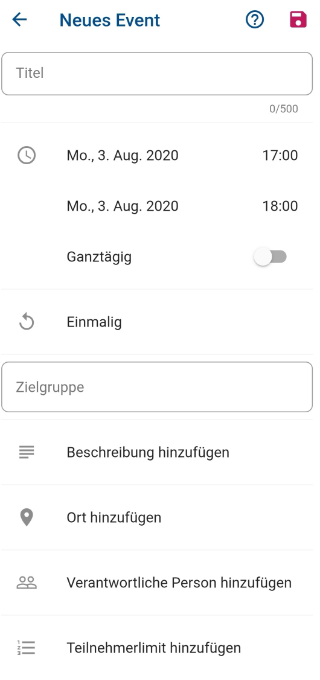
Ethvert klubmedlem kan oprette begivenheder for enkeltstående eller tilbagevendende træninger og arrangementer. Ud over titlen på begivenheden, datoen og klokkeslættet skal du angive, hvilken målgruppe (Område) aftalen er rettet mod.
Via feltet Målgruppe kan du vælge et eller flere Områder eller enkelte medlemmer, ligesom når du starter en ny samtale. For at nå alle medlemmer uanset deres medlemskab i Områderne kan du vælge “Alle”. Vær dog sparsom med denne mulighed, da alle medlemmer af klubben virkelig modtager en notifikation her. Typiske tilfælde for begivenheder til “Alle” er den årlige generalforsamling, sommerfesten, eller når hele klubben deltager i en frivilligindsats.
Herefter har du mulighed for at tilføje en beskrivelse, stedet og en ansvarlig person. Du kan også give din begivenhed en deltagerbegrænsning.
Aflys / slet begivenhed
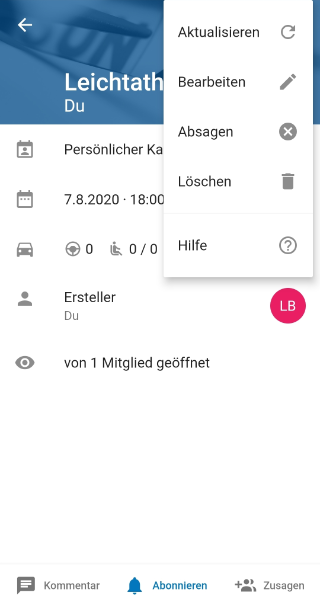
For at slette en begivenhed, du har oprettet, skal du åbne detaljevisningen for denne begivenhed. Klik derefter på de tre små prikker øverst til højre i din skærm, hvorefter du får mulighederne opdater, rediger, aflys eller slet.
Når du så klikker på aflys eller slet, vises en sikkerhedsforespørgsel, der spørger, om du virkelig vil slette begivenheden. Hvis du aflyser en begivenhed, bliver alle deltagere informeret (via push og i tidslinjen), og begivenheden vil fortsat være angivet som aflyst i kalenderen.
Hvis du sletter en begivenhed, vises begivenheden ikke længere, og der kommer ingen notifikation om det i tidslinjen eller via push. Sletning er derfor mere tiltænkt begivenheder, der er oprettet ved en fejl, eller som ligger meget langt ude i fremtiden.
Deltagerbegrænsning / venteliste 📑
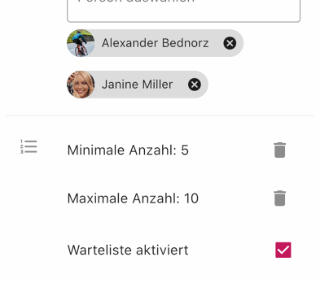
Du kan også angive nedre og øvre deltagerbegrænsninger for dine begivenheder. I eksemplet her skal mindst 5 deltagere have tilmeldt sig cykelturen. Samtidig må højst 10 medlemmer deltage.
Hvis du aktiverer ventelisten, kan medlemmer stadig tilmelde sig, selvom det maksimale antal deltagere er nået. Tilmelding 11, 12, 13 … placeres fra da af på en venteliste. Hvis en af de første 10 deltagere melder afbud, rykker den første person på ventelisten automatisk op og modtager en push-notifikation om det.
Gør begivenheder bookbare først fra et bestemt tidspunkt
Vil du gøre dine begivenheder tilgængelige først fra et bestemt tidspunkt, da der ellers vil være permanente bookinger? Til dette har du mulighed for at oprette et tidsvindue for tilmeldinger og afbud.
Opret en ny begivenhed som sædvanligt. Når du har udfyldt alle relevante data, såsom dato og beskrivelse, så scroll videre ned og klik derefter på Avancerede indstillinger (Beta).
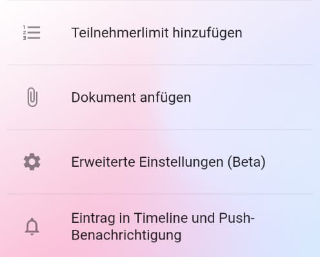
Når du har klikket på Avancerede indstillinger, åbnes følgende:
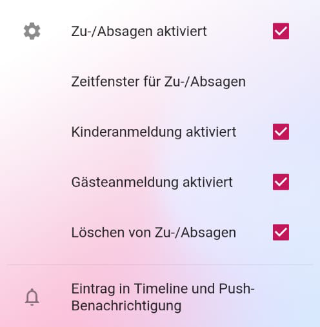
Klik derefter på Tidsvindue for tilmeldinger/afbud.
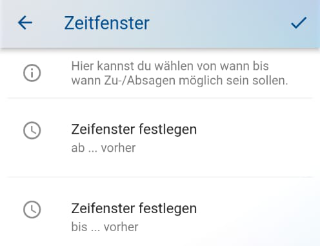
Her kan du nu vælge, fra hvornår medlemmer kan tilmelde sig eller melde afbud, og også hvornår de senest skal have gjort det.