Tilmelding til Klubraum
Områder
Kalender
Samtaler
Jeg oprettede en ny Klubraum i stedet for at tilmelde mig en eksisterende. Hvad kan jeg gøre?
Hvis du ved et uheld har oprettet en ny Klubraum i stedet for at tilmelde dig en eksisterende, så ingen panik! Det sker ret ofte, at nye brugere ved et uheld opretter en ny i stedet for at logge ind på en eksisterende Klubraum.
For dig betyder det, at du først skal logge ud af den Klubraum, du har oprettet.
Mulighed 1: Luk den oprettede Klubraum.
Via Indstillinger → Konto → Luk Klubraum kan du lukke den Klubraum, du har oprettet, direkte. Dette logger dig automatisk ud og fører dig tilbage til startskærmen. Der kan du så vælge “Tilmeld dig eksisterende Klubraum” og enten indsætte et link fra et af dine klubmedlemmer eller vente på en invitation pr. e-mail.
Mulighed 2: Du forbliver logget ind i din Klubraum og venter på invitationen.
Hvis du vil se, hvordan Klubraum-appen fungerer, er du velkommen til at blive i den Klubraum, du har oprettet. Via Indstillinger → Konto → Yderligere Klubraum kan du tilføje flere Klubraum. Der kan du indtaste den e-mailadresse, som du brugte, da du registrerede dig til din nye Klubraum. Så bliver du automatisk inviteret til din klubs Klubraum, så snart du modtager invitationen. Du kan teste din egen Klubraum i op til 7 dage, før vi automatisk fjerner den.
Jeg blev logget ud. Hvordan logger jeg ind igen? Skal jeg have en ny invitation?
Da hvert medlem i Klubraum er registreret med sin egen e-mailadresse, har du ikke brug for en ny invitation fra administratoren for at logge ind igen.
Din e-mailadresse skal blot være registreret i Klubraum, for at du kan logge ind.
Hvornår har jeg brug for en ny invitation?
Du har kun brug for en ny invitation, når:
- du vil bruge Klubraum på en ny enhed
- din e-mail endnu ikke er registreret i Klubraum (det er tilfældet, hvis du aldrig har været en del af Klubraum)
- du har skiftet din e-mailadresse, fordi den så skal tilføjes igen
- du har sendt en anmodning om medlemskab via din klubs hjemmeside. Når en administrator bekræfter den, modtager du din invitation
Hvad er forskellen på at abonnere på og være medlem af et Område?
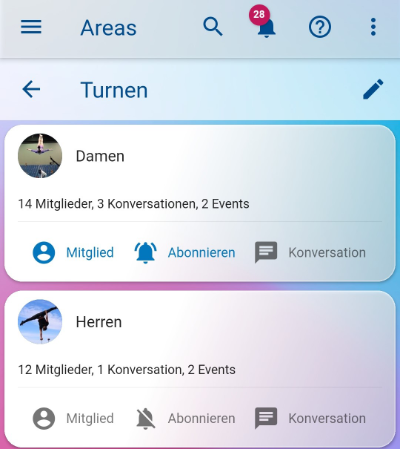
Når du er “Medlem”:
- ser du alle nye samtaler og begivenheder i din tidslinje, som oprettes i Området
- modtager du en engangsnotifikation for nye samtaler og begivenheder
- har du mulighed for selv at oprette begivenheder og samtaler i Området
- kan du gøre Området privat (hvis du er administrator eller område-admin)
Når du har “Abonneret”:
- modtager du notifikationer om alle nyheder i Området (nye samtaler, begivenheder og andre beskeder)
- aktiverer du automatisk abonnementet for alle nye samtaler og begivenheder i dette Område
Du kan være medlem og abonnere på Området samtidig - så går du garanteret ikke glip af noget!
Hvordan deltager jeg i et privat Område?
I private Områder skal medlemmer inviteres direkte af administratoren eller område-admin. Du kan:
- Bede en administrator eller område-admin om at tilføje dig til det private Område
- I oversigten over Området kan du se, hvem der er medlem af det private Område - kontakt disse personer
Bemærk: Kun administratorer og område-admins kan tilføje medlemmer til private Områder.
Kan jeg flytte en begivenhed for alle til et Område?
Nej, når en begivenhed først er oprettet, kan den ikke flyttes til andre Områder. Målgruppen for en begivenhed kan ikke ændres efter oprettelsen.
Hvis du har oprettet en begivenhed i det forkerte Område, skal du:
- Slette eller aflyse begivenheden
- Oprette en ny begivenhed i det rigtige Område
Kan alle medlemmer oprette begivenheder og samtaler for alle?
Ja, alle medlemmer kan oprette begivenheder og samtaler for alle. Der er dog følgende punkter at være opmærksom på:
- Brug kun “Til alle” til emner, der virkelig vedrører hele klubben (f.eks. generalforsamling, sommerfest)
- Til afdelingsspecifikke emner skal du bruge de tilsvarende Områder
- Administratorer kan begrænse denne funktion efter behov
Hvordan tilmelder jeg en gæst til en begivenhed?
For at tilmelde en gæst:
- Åbn begivenheden
- Tryk på “Accepter”
- Tryk på din avatar/dit profilbillede
- Vælg “Ny gæst”
- Indtast gæstens oplysninger
Mere om tilmelding af gæster →
Hvordan fjerner jeg inaktive medlemmer fra en begivenheds deltagerliste?
Inaktive medlemmer kan kun fjernes fra deltagerlisten af den, der har oprettet begivenheden, eller af en administrator:
- Åbn begivenheden
- Gå til deltagerlisten
- Hold fingeren nede på det inaktive medlem
- Vælg “Fjern fra deltagerliste”
Hvordan fjerner jeg et dokument fra en begivenhed?
Dokumenter kan kun fjernes af den, der har oprettet begivenheden, eller af en administrator:
- Åbn begivenheden
- Gå til de vedhæftede dokumenter
- Hold fingeren nede på dokumentet
- Vælg “Fjern dokument”
Kan jeg redigere eller slette en besked, jeg allerede har sendt?
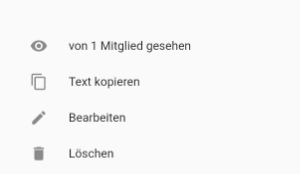
Ja, du kan slette dine egne beskeder:
- Hold fingeren nede på din besked
- Vælg “Slet besked”
- Bekræft sletningen
Bemærk: Beskeder kan ikke redigeres, kun slettes.
Kan jeg blive mindet om beskeder og samtaler?
Der findes i øjeblikket ingen direkte påmindelsesfunktion for samtaler. Men du kan:
- Abonnere på vigtige samtaler
- Aktivere push-notifikationer
- Opsætte e-mailnotifikationer som backup
Hvordan fjerner jeg et dokument fra en samtale?
Dokumenter i samtaler kan kun slettes af den oprindelige afsender:
- Slet hele beskeden, der indeholder dokumentet
- Send en ny besked uden dokumentet, hvis det er nødvendigt
Det er ikke muligt kun at fjerne dokumentet fra en besked.