Unirse a Klubraum
Áreas
Calendario
Conversaciones
He creado un nuevo Klubraum en lugar de unirme a uno existente. ¿Qué puedo hacer?
Si has creado sin querer un nuevo Klubraum en lugar de unirte a uno existente, ¡que no cunda el pánico! Es bastante habitual que los nuevos usuarios creen uno nuevo por error en lugar de iniciar sesión en un Klubraum existente.
Para ti, esto significa que primero debes cerrar la sesión del Klubraum que has creado.
Opción 1: Cierra el Klubraum que has creado.
A través de Ajustes → Cuenta → Cerrar Klubraum puedes cerrar directamente el Klubraum que has creado. Esto cerrará tu sesión automáticamente y te devolverá a la pantalla de inicio. Allí podrás seleccionar “Unirse a un Klubraum” e insertar un enlace de uno de los miembros de tu club o esperar a recibir una invitación por correo electrónico.
Opción 2: Permaneces con la sesión iniciada en el Klubraum y esperas la invitación.
Si quieres ver cómo funciona la app de Klubraum, puedes quedarte en el Klubraum que has creado. A través de Ajustes → Cuenta → Klubraum adicional puedes añadir más Klubraum. Allí puedes introducir la dirección de correo electrónico que utilizaste al registrarte para tu nuevo Klubraum. Entonces se te invitará automáticamente al Klubraum de tu club en cuanto recibas la invitación. Puedes probar tu propio Klubraum hasta un máximo de 7 días antes de que lo eliminemos automáticamente.
Se ha cerrado mi sesión. ¿Cómo vuelvo a iniciar sesión? ¿Necesito una nueva invitación?
Dado que en Klubraum cada miembro está registrado con su propia dirección de correo electrónico, no necesitas una nueva invitación del administrador para volver a iniciar sesión.
Tu dirección de correo electrónico solo tiene que estar registrada en Klubraum para que puedas iniciar sesión.
Más información sobre el inicio de sesión →
¿Cuándo necesito una nueva invitación?
Solo necesitas una nueva invitación cuando:
- quieres usar Klubraum en un nuevo dispositivo
- tu correo electrónico aún no está registrado en Klubraum (es el caso si nunca has formado parte del Klubraum)
- has cambiado tu dirección de correo electrónico, porque entonces hay que añadirla de nuevo
- has enviado una solicitud de adhesión a través de la web de tu club. Una vez que un administrador la confirme, recibirás tu invitación
¿Cuál es la diferencia entre suscribirse y ser miembro de un Área?
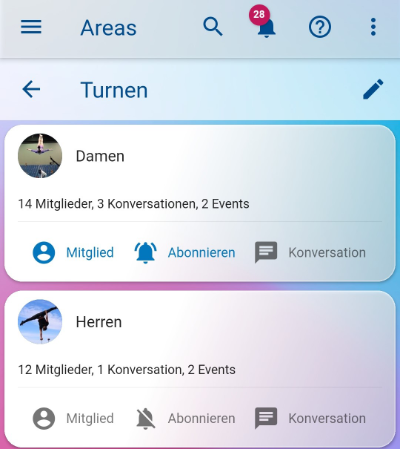
Cuando eres “Miembro”:
- ves en tu cronología todas las conversaciones y eventos nuevos que se crean en el Área
- recibes una única notificación por cada nueva conversación y evento
- tienes la posibilidad de crear tú mismo eventos y conversaciones en el Área
- puedes hacer privada el Área (si eres administrador o administrador de área)
Cuando te has “Suscrito”:
- recibes notificaciones de todas las novedades del Área (nuevas conversaciones, eventos y otros mensajes)
- activas automáticamente la suscripción a todas las nuevas conversaciones y eventos de esta Área
Puedes ser miembro y estar suscrito al Área al mismo tiempo, ¡así seguro que no te pierdes nada!
¿Cómo puedo unirme a un Área privada?
En las Áreas privadas, los miembros deben ser invitados directamente por el administrador o el administrador de área. Puedes:
- Pedir a un administrador o administrador de área que te añada al Área privada
- En el resumen del Área puedes ver quién es miembro del Área privada; ponte en contacto con estas personas
Nota: Solo los administradores y administradores de área pueden añadir miembros a las Áreas privadas.
¿Puedo mover a un Área un evento dirigido a todos?
No, una vez creados, los eventos no se pueden mover a otras Áreas. El público destinatario de un evento no se puede cambiar después de su creación.
Si has creado un evento en el Área equivocada, debes:
- Eliminar o cancelar el evento
- Crear un nuevo evento en el Área correcta
¿Puede cualquier miembro crear eventos y conversaciones para todos?
Sí, cualquier miembro puede crear eventos y conversaciones para todos. No obstante, hay que tener en cuenta los siguientes puntos:
- Utiliza “Para todos” solo para temas que realmente afecten a todo el club (por ejemplo, la asamblea general anual, la fiesta de verano)
- Para temas específicos de una sección, utiliza las Áreas correspondientes
- Los administradores pueden restringir esta función si es necesario
¿Cómo registro a un invitado para un evento?
Para registrar a un invitado:
- Abre el evento
- Pulsa en “Aceptar”
- Pulsa en tu avatar/foto de perfil
- Selecciona “Nuevo invitado”
- Introduce la información del invitado
Más información sobre el registro de invitados →
¿Cómo elimino a los miembros inactivos de la lista de participantes de un evento?
Los miembros inactivos solo pueden ser eliminados de la lista de participantes por el creador del evento o por un administrador:
- Abre el evento
- Ve a la lista de participantes
- Mantén pulsado el miembro inactivo
- Selecciona “Eliminar de la lista de participantes”
¿Cómo elimino un documento de un evento?
Los documentos solo pueden ser eliminados por el creador del evento o por un administrador:
- Abre el evento
- Ve a los documentos adjuntos
- Mantén pulsado el documento
- Selecciona “Eliminar documento”
¿Puedo editar o eliminar un mensaje que ya he enviado?
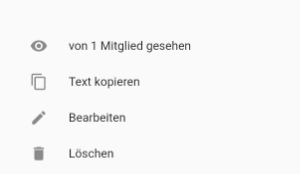
Sí, puedes eliminar tus propios mensajes:
- Mantén pulsado tu mensaje
- Selecciona “Eliminar mensaje”
- Confirma la eliminación
Nota: Los mensajes no se pueden editar, solo eliminar.
Más información sobre cómo eliminar mensajes →
¿Puedo recibir recordatorios de mensajes y conversaciones?
Actualmente no existe una función de recordatorio directa para las conversaciones. Pero puedes:
- Suscribirte a las conversaciones importantes
- Activar las notificaciones push
- Configurar las notificaciones por correo electrónico como respaldo
¿Cómo elimino un documento de una conversación?
Los documentos de las conversaciones solo pueden ser eliminados por el remitente original:
- Elimina el mensaje completo que contiene el documento
- Envía un nuevo mensaje sin el documento si es necesario
No es posible eliminar únicamente el documento de un mensaje.