- Crear un evento nuevo
- Confirmar o declinar un evento
- Cancelar / eliminar evento
- Límite de participantes / lista de espera
- Hacer que los eventos solo se puedan reservar a partir de un momento determinado (ventana de tiempo para confirmaciones y cancelaciones)
- Inscripción de niños e invitados
Crear un evento nuevo 🎉
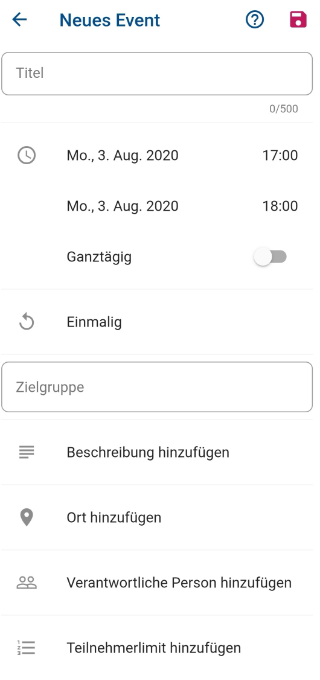
Puedes crear un evento nuevo ya sea a través del botón de la parte inferior derecha (azul en la app, rosa en la web) de tu cronología o a través del botón de la parte inferior derecha de tu calendario.
Cualquier miembro del club puede crear eventos para entrenamientos y eventos únicos o recurrentes. Además del título del evento, la fecha y la hora, debes indicar a qué público objetivo (Área) va dirigida la cita.
A través del campo Público objetivo puedes seleccionar una o varias Áreas o miembros concretos, de forma similar a cuando inicias una nueva conversación. Para llegar a todos los miembros independientemente de su pertenencia a las Áreas, puedes seleccionar «Todos». No obstante, utiliza esta opción con moderación, ya que aquí todos los miembros del club recibirán realmente una notificación. Casos típicos de eventos dirigidos a «Todos» son la asamblea general anual, la fiesta de verano o cuando todo el club participa en una acción de voluntariado.
A continuación, tienes la opción de añadir una descripción, la ubicación y una persona responsable. También puedes asignar a tu evento un límite de participantes.
Cancelar / eliminar evento
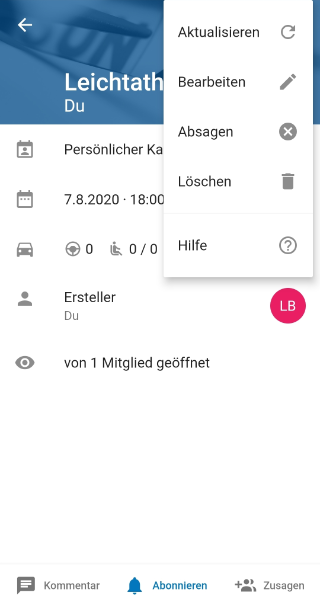
Para eliminar un evento que has creado, debes abrir la vista de detalle de dicho evento. A continuación, haz clic en los tres pequeños puntos de la parte superior derecha de tu interfaz, con lo que obtendrás las opciones actualizar, editar, cancelar o eliminar.
Cuando hagas clic en cancelar o eliminar, aparecerá una pregunta de seguridad que te preguntará si realmente quieres eliminar el evento. Si cancelas un evento, se informará a todos los participantes (mediante notificación push y en la cronología) y el evento seguirá apareciendo como cancelado en el calendario.
Si eliminas un evento, este dejará de mostrarse y no habrá ninguna notificación al respecto en la cronología ni mediante notificación push. Por tanto, eliminar está pensado más bien para eventos que se crearon por error o que aún están muy lejos en el futuro.
Límite de participantes / lista de espera 📑
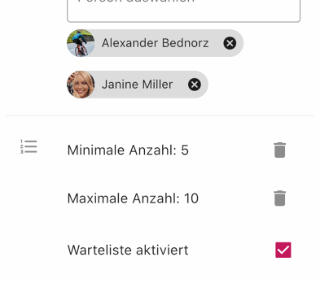
También puedes establecer límites mínimos y máximos de participantes para tus eventos. En el ejemplo que se muestra aquí, deben haber confirmado al menos 5 participantes para el evento de la excursión en bici. Al mismo tiempo, no pueden participar más de 10 miembros.
Si activas la lista de espera, los miembros podrán seguir inscribiéndose aunque se haya alcanzado el número máximo de participantes. Las inscripciones 11, 12, 13… pasarán a partir de entonces a una lista de espera. Si uno de los 10 primeros participantes cancela, la primera persona de la lista de espera asciende automáticamente y recibe una notificación push al respecto.
Hacer que los eventos solo se puedan reservar a partir de un momento determinado
¿Quieres que tus eventos solo estén disponibles a partir de un momento determinado, ya que de lo contrario se producirían reservas permanentes? Para ello, tienes la opción de crear una ventana de tiempo para confirmaciones y cancelaciones.
Crea un evento nuevo de la forma habitual. Una vez que hayas rellenado todos los datos relevantes, como la fecha y la descripción, sigue desplazándote hacia abajo y haz clic en Ajustes avanzados (beta).
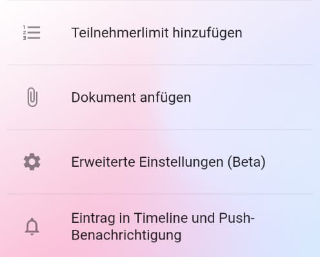
Tras hacer clic en Ajustes avanzados, se abre lo siguiente:
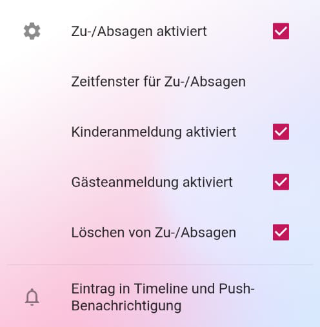
A continuación, haz clic en Ventana de tiempo para confirmaciones/cancelaciones.
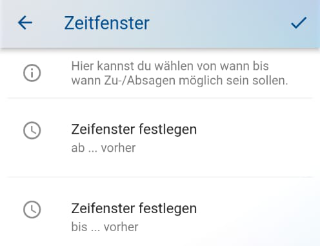
Aquí puedes seleccionar a partir de cuándo pueden los miembros confirmar o declinar su asistencia y también hasta cuándo deben haberlo hecho.