- Nieuw evenement aanmaken
- Je aan- of afmelden voor een evenement
- Evenement afzeggen / verwijderen
- Deelnemerslimiet / wachtlijst
- Evenementen pas vanaf een bepaald moment boekbaar maken (tijdvenster voor aan- en afmelden)
- Kinderen en gasten aanmelden
Nieuw evenement aanmaken 🎉
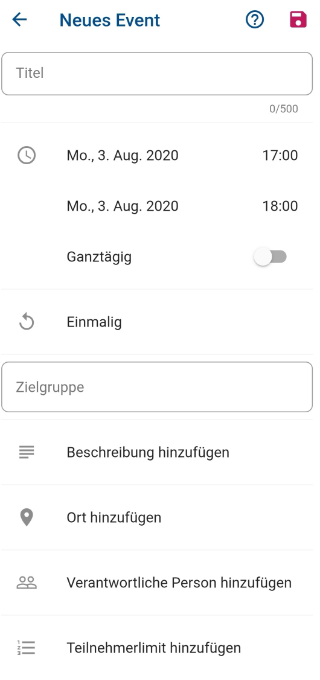
Een nieuw evenement maak je aan via de knop rechtsonder (blauw in de app, roze op het web) op je Tijdlijn, of via de knop rechtsonder in je agenda.
Elk lid van de vereniging kan evenementen aanmaken voor eenmalige of terugkerende trainingen en activiteiten. Naast de titel van het evenement, de datum en het tijdstip moet je vastleggen op welke doelgroep (Area) de afspraak gericht is.
Via het veld Doelgroep kun je hierbij een of meerdere Area’s of afzonderlijke leden selecteren, net als bij het starten van een nieuwe conversatie. Om alle leden te bereiken, ongeacht hun lidmaatschap van de Area’s, kun je “Iedereen” selecteren. Wees hier echter spaarzaam mee, want dan krijgen werkelijk alle leden van de vereniging een melding. Typische gevallen voor evenementen aan “Iedereen” zijn de algemene ledenvergadering, het zomerfeest of wanneer de hele vereniging deelneemt aan een vrijwilligersactie.
Vervolgens heb je nog de optie om een beschrijving, de locatie en een verantwoordelijke toe te voegen. Daarnaast kun je je evenement een deelnemerslimiet geven.
Evenement afzeggen / verwijderen
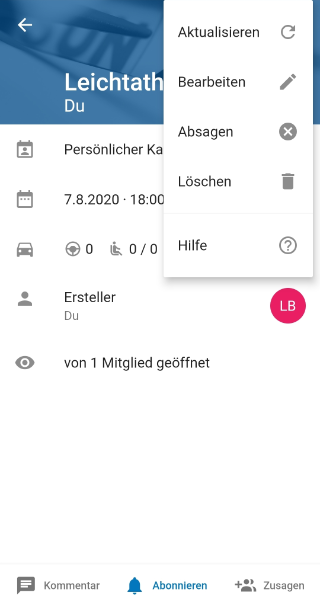
Om een door jou aangemaakt evenement te verwijderen, open je de detailweergave van dat evenement. Daarna klik je op de drie kleine puntjes rechtsboven in je scherm, waarna je de mogelijkheden Verversen, Bewerken, Annuleren of Verwijderen krijgt.
Als je dan op afzeggen of verwijderen klikt, verschijnt er een bevestigingsvraag of je het evenement echt wilt verwijderen. Als je een evenement afzegt, worden alle deelnemers geïnformeerd (via push en in de Tijdlijn) en blijft het evenement als afgezegd in de agenda staan.
Als je een evenement verwijdert, wordt het niet meer weergegeven en volgt er ook geen melding daarover in de Tijdlijn of via push. Verwijderen is dus eerder bedoeld voor evenementen die per ongeluk zijn aangemaakt of die nog erg ver in de toekomst liggen.
Deelnemerslimiet / wachtlijst 📑
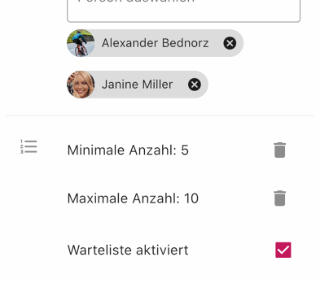
Je kunt voor je evenementen ook een onder- en bovengrens voor het deelnemerslimiet instellen. In het voorbeeld hier moeten zich voor het evenement Fietstocht minstens 5 deelnemers hebben aangemeld. Tegelijk mogen niet meer dan 10 leden deelnemen.
Als je de Wachtlijst activeert, kunnen leden zich ook nog aanmelden wanneer het maximale aantal deelnemers is bereikt. De aanmeldingen 11, 12, 13 … komen vanaf dan op een wachtlijst te staan. Mocht een van de eerste 10 deelnemers zich afmelden, dan schuift automatisch de eerste van de wachtlijst door en ontvangt hierover een pushmelding.
Evenementen pas vanaf een bepaald moment boekbaar maken
Wil je je evenementen pas vanaf een bepaald moment beschikbaar stellen, omdat er anders te vroeg geboekt wordt? Daarvoor kun je een tijdvenster voor aan- en afmelden instellen.
Maak zoals gebruikelijk een nieuw evenement aan. Nadat je alle relevante gegevens, zoals de datum en de beschrijving, hebt ingevuld, scrol je verder naar beneden en klik je op Geavanceerde instellingen (Beta).
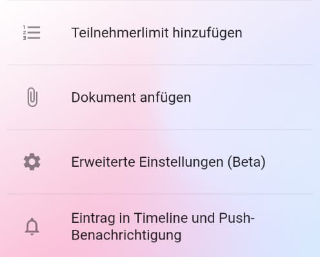
Nadat je op Geavanceerde instellingen hebt geklikt, opent het volgende:
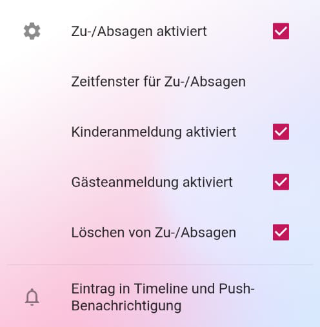
Klik vervolgens op Tijdvenster voor aan-/afmelden.
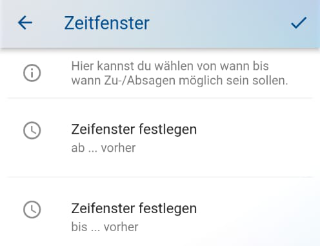
Hier kun je nu kiezen vanaf wanneer leden zich kunnen aan- of afmelden en ook tot wanneer ze dat gedaan moeten hebben.