- Mit invitationslink åbnes i browseren i stedet for appen
- Mit invitationslink via e-mail er udløbet
- Jeg modtager ikke en kode, når jeg prøver at registrere mig
- Jeg modtager ikke notifikationer
- Jeg oprettede ved et uheld et Klubraum i stedet for at tilmelde mig et
- Klubraum-appen har ikke adgang til mit fotogalleri
Mit invitationslink åbnes i browseren i stedet for appen
iOS
Nogle gange åbnes invitationslinks for iOS-brugere ikke direkte i Klubraum-appen, men i Safari.
Det kan også skyldes, at du bruger en anden e-mailapp end Mail (f.eks. 1&1 Mail), der fejlagtigt åbner alle app-links i browseren. Hvis det er tilfældet, kan du enten kopiere linket og indsætte det i Klubraum (“Tilmeld dig et Klubraum” – “Jeg har et link”), eller kopiere linket ind i appen Apple Notes og åbne det derfra.
Nogle gange åbnes links heller ikke fra Apples standard Mail-app. Det sker, når den Apple-server, der verificerer forbindelsen mellem app og link, ikke var tilgængelig ved første forsøg.
Hvis det sker for dig, bør du først vente en halv dag (beklager!), for først da vil verificeringen blive forsøgt igen. Klik derefter på invitationslinket i e-mailen, og hold det nede. Følgende muligheder bør vises:
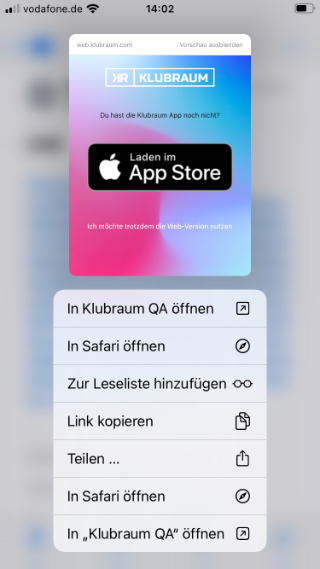
Klik på “Åbn i Klubraum”, og dit invitationslink bør nu åbne normalt i Klubraum-appen. Fremover bør alle Klubraum-links åbne i appen i stedet for browseren.
Hvis det ikke hjælper, kan du også bruge linket manuelt via Tilmeld dig et Klubraum – Jeg har et link.
Tip: Årsagen til problemet er, at iPhonen ikke kunne verificere linket mellem Klubraum-appen og webadressen web.klubraum.com, f.eks. på grund af et forbindelsesproblem med Apples verificeringsserver. Denne verificering forsøges så igen et par timer senere. Ofte åbner Klubraum-links pludselig korrekt en halv til en hel dag senere (efter vellykket verificering).
Hvis intet af dette hjælper, så kontakt os via feedbackfunktionen eller via e-mail på [email protected].
Android
Hvis Klubraum-appen allerede er installeret på Android-smartphonen, bliver du spurgt, første gang du klikker på et Klubraum-link, om du vil åbne det i Klubraum:
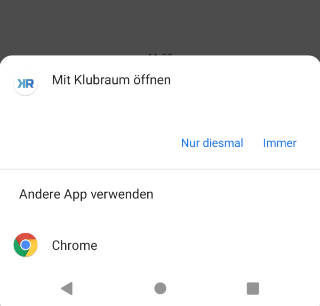
Skærmen varierer afhængigt af producent, Android-version og sprogindstillinger. Men du bør altid vælge Klubraum og ikke webbrowseren.
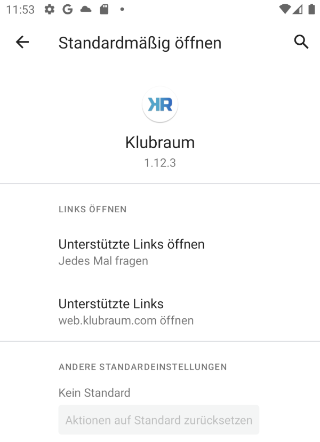
Valgte du ved et uheld browseren og indstillede dette valg permanent? I Android-indstillingerne under Apps – Klubraum – Åbn som standard kan du nulstille denne indstilling (se billedet nedenfor).
Hvis det ikke hjælper, kan du også bruge linket manuelt via Tilmeld dig et Klubraum – Jeg har et link.
Mit invitationslink via e-mail er udløbet
Invitationslinks, som du modtager direkte fra Klubraum via e-mail, udløber efter en uge. Hvis du har modtaget sådan et invitationslink, og det ikke længere er gyldigt, kan du til enhver tid anmode om et nyt link til den samme e-mailadresse. Af sikkerhedsmæssige årsager er dette nye link kun gyldigt i 15 minutter.
Du kan se, at du har åbnet et udløbet invitationslink via e-mail, når du ser følgende skærm:
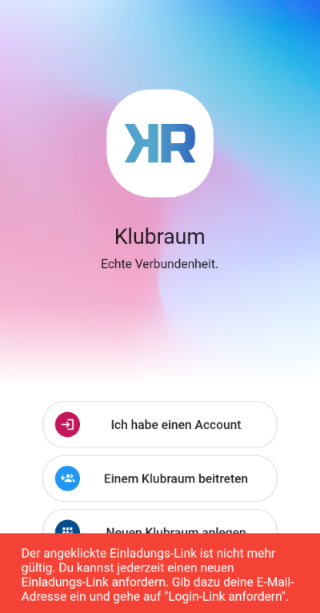
Vælg nu Tilmeld dig et Klubraum.
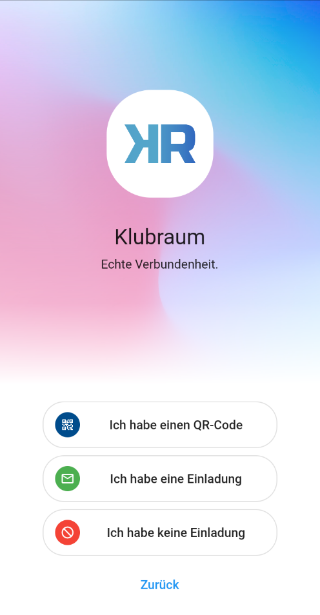
Klik på Jeg har en invitation.
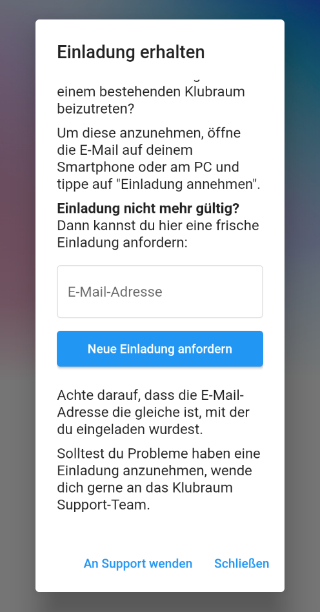
Her kan du nu indtaste din e-mailadresse for at få et nyt invitationslink sendt til dig. Sørg for, at det er præcis den samme e-mailadresse, som du tidligere blev inviteret med.
Jeg modtager ikke en kode, når jeg prøver at registrere mig
Folk rapporterer ofte, at de ikke modtager en kode til at bekræfte deres e-mail, når de vil registrere sig til Klubraum.
Det sker, når de allerede er blevet inviteret via e-mail. I så fald kan du blot tilmelde dig Klubraum ved at acceptere invitationen i e-mailen og bliver automatisk registreret. Er invitationslinket allerede udløbet? Intet problem, du kan til enhver tid anmode om en ny invitations-e-mail ved at indtaste din e-mailadresse, forudsat at invitationen ikke er blevet tilbagekaldt af din gruppe.
For at gøre dette skal du trykke på knappen “Jeg har en invitation” og indtaste din e-mailadresse i dialogboksen.
Sørg for, at e-mailadressen er den samme, som du blev inviteret med.
Jeg modtager ikke notifikationer
Modtager du ikke de notifikationer, du ville forvente? Nedenfor viser vi mulige årsager og deres løsninger.
Problem: Push-notifikationer er ikke aktiveret
Du kan nemt tjekke, om push-notifikationer er aktiveret i appen. Gå til Indstillinger og derefter Notifikationer, og tjek, om den øverste post Push-notifikationer er aktiv.
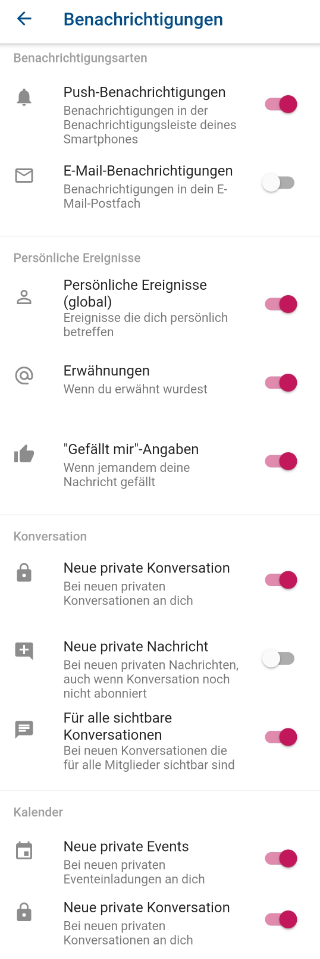
Hvis push-notifikationer ikke kan aktiveres, har du sandsynligvis ikke givet den nødvendige tilladelse eller har tilbagekaldt den i app-indstillingerne.
Da du første gang startede Klubraum-appen, blev du spurgt, om du tillader push-notifikationer fra Klubraum. Hvis du ikke gav tilladelse her, er push-notifikationer ikke aktive.
Sådan giver du tilladelse til push-notifikationer efterfølgende:
Notifikationer i smartphone-indstillingerne
En anden mulig årsag til, at du ikke kan aktivere push-notifikationer, er, at du er landet i vores webapp på din smartphone i stedet for mobilappen (se næste punkt).
Problem: Android-smartphone uden Google Play Services
Bruger du en nyere Huawei-smartphone uden Google Play Services? Desværre kan push-notifikationer ikke leveres til dig uden yderligere handling, da Google Play Services er påkrævet til dette.
Problem: Brug af Klubraum Web i stedet for mobilappen
Modtog du en invitation til Klubraum, fulgte linket på din smartphone og har siden brugt Klubraum uden at installere mobilappen fra App Store eller Google Play?
Nogle gange åbner Klubraum også i browseren, selvom du har appen installeret. Det er f.eks. også tilfældet, hvis du bruger appen 1&1 Mail til at læse dine e-mails. Her åbnes alle app-links fejlagtigt altid i browseren.
For at tjekke, om du er landet i webappen, skal du se på kanten af skærmen for at se, om den sædvanlige browserbjælke er synlig:
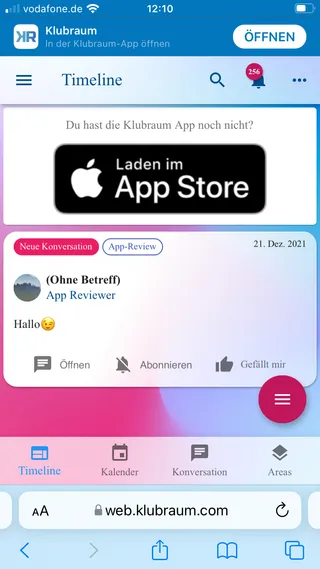
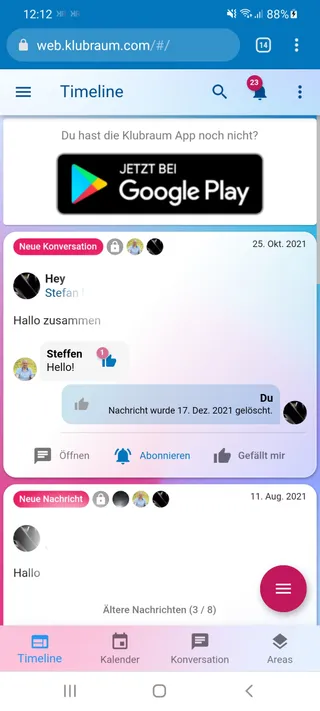
Du vil også se en henvisning til mobilappen. Ellers er vores webapp visuelt næsten umulig at skelne fra mobilappen.
Løsning: Hvis det er tilfældet, er der en nem løsning. Installer vores app fra Apples App Store eller Google Play.
Hvis du allerede har installeret appen, men linket stadig åbnes i browseren, finder du hjælp her: Mit link åbnes i browseren i stedet for appen.
Problem: Område ikke abonneret
Vil du have besked om nye begivenheder og samtaler fra dine Områder via push-notifikationer? Er du måske endda medlem af disse Områder?
Løsning: For at få besked om nye begivenheder og samtaler skal du abonnere på de Områder, du ønsker. Her har du mulighed for at vælge, om du er interesseret i nye begivenheder og/eller nye samtaler.
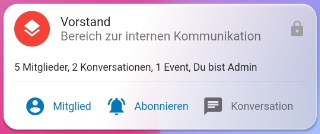
Problem: Samtale eller begivenhed ikke abonneret
Du er blevet underrettet om en ny samtale eller begivenhed, men modtager desværre ikke notifikationer om nye beskeder eller opdateringer af begivenheden?
For at opnå et balanceret forhold af notifikationer modtager du i første omgang kun én notifikation om nye begivenheder og samtaler. Hvis du er interesseret i begivenheden eller samtalen, kan du nu tilmelde dig yderligere notifikationer.
Løsning: Abonnér på den ønskede begivenhed eller samtale ved hjælp af klokkeikonet for at holde dig opdateret.
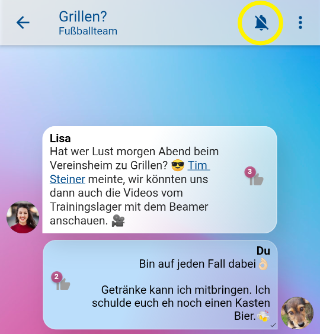
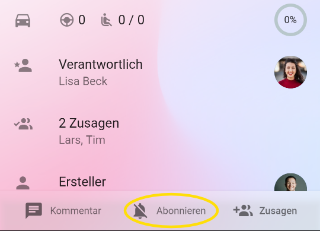
Tip: Når du deltager i samtaler, abonnerer du automatisk på samtalen. Men du kan til enhver tid afmelde abonnementet igen.
Jeg oprettede ved et uheld et Klubraum i stedet for at tilmelde mig et
Nogle brugere opretter ved et uheld et Klubraum, når de egentlig vil tilmelde sig et. Det sker, når de går til feltet “Opret nyt Klubraum” på appens startskærm og derefter indtaster navnet på det Klubraum, de egentlig vil tilmelde sig. Du kan dog ikke tilmelde dig et Klubraum ved at indtaste navnet.
I så fald kan du lukke dit Klubraum ved at gå til Administrer Klubraum i indstillingerne og derefter klikke på Luk Klubraum.
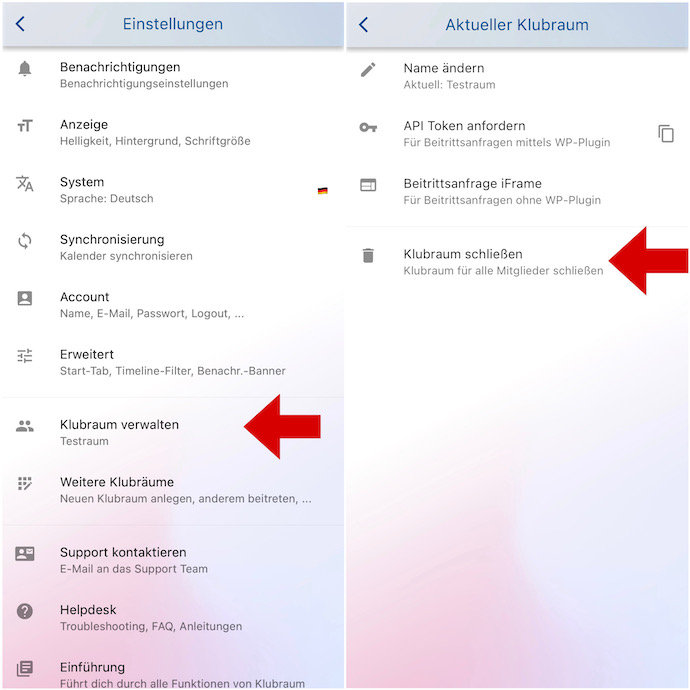
Du kan derefter tilmelde dig det ønskede Klubraum ved enten at følge linket i den invitations-e-mail, du modtager fra din admin, eller bede vedkommende om et tilmeldingslink, som du også kan følge for at tilmelde dig. Mere om dette her.